
In diesem Artikel erfahren Sie, wie Sie Dokumente über die Suche finden und welche Angaben dabei durchsucht werden. Außerdem sehen Sie, wie Sie Tags (Schlagwörter) vergeben und wo diese angezeigt werden.
So funktioniert's
Dokumente durchsuchen
- Navigieren Sie zu Dokumente in der Seitenleiste.
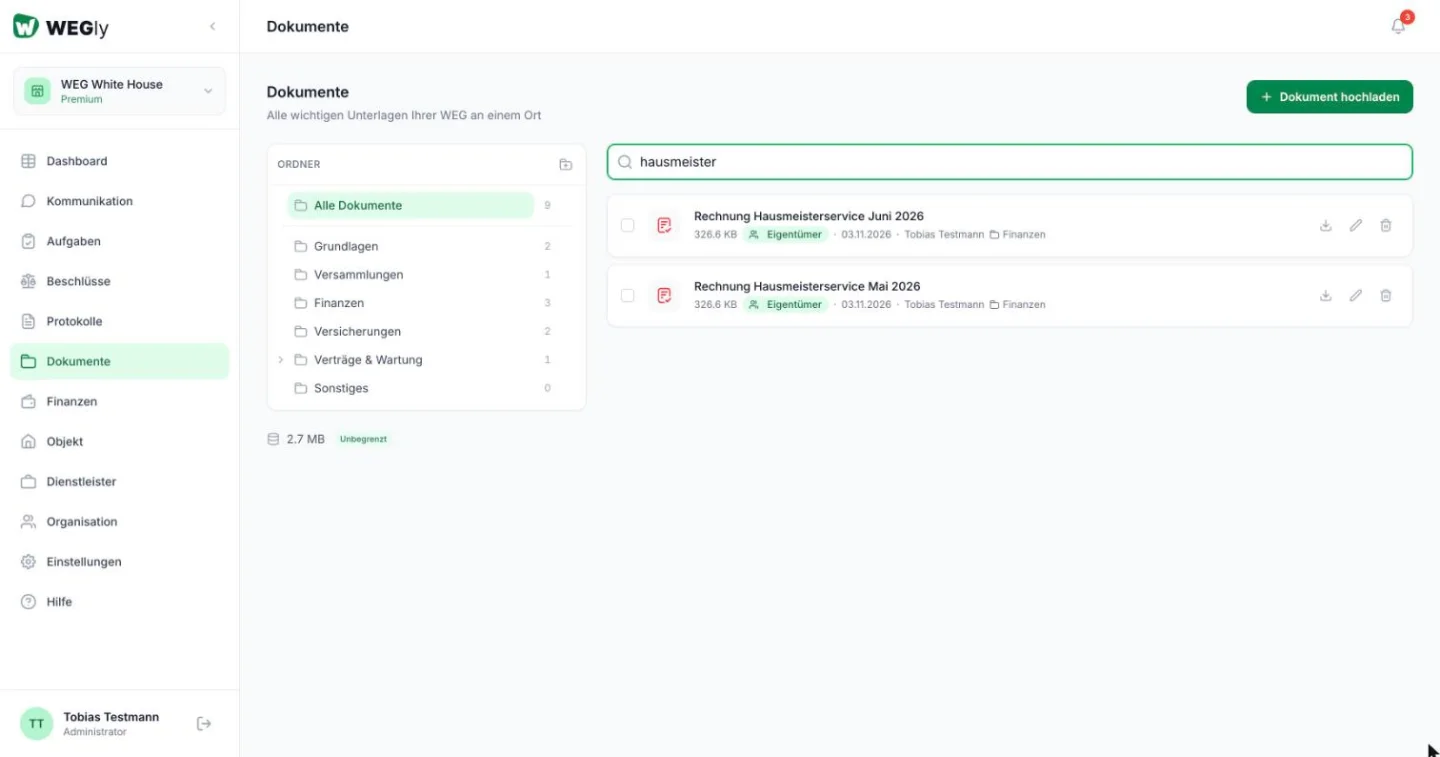
- Klicken Sie oberhalb der Liste in das Feld Dokumente durchsuchen....
- Geben Sie einen Begriff ein, zum Beispiel "hausmeister". Die Liste filtert sich sofort, Sie müssen nichts bestätigen.
- Löschen Sie den Begriff, um wieder alle Dokumente zu sehen.
Die Suche unterscheidet nicht zwischen Groß- und Kleinschreibung. Sie berücksichtigt:
- den Titel des Dokuments
- die Beschreibung (optional)
- den ursprünglichen Dateinamen der hochgeladenen Datei
Nicht durchsucht werden Ordnernamen und Tags. Ein Begriff, der nur als Tag vorkommt, liefert deshalb keinen Treffer. In dem Fall zeigt die Liste Keine Dokumente gefunden mit dem Hinweis "Versuchen Sie einen anderen Suchbegriff".
Tags beim Hochladen vergeben
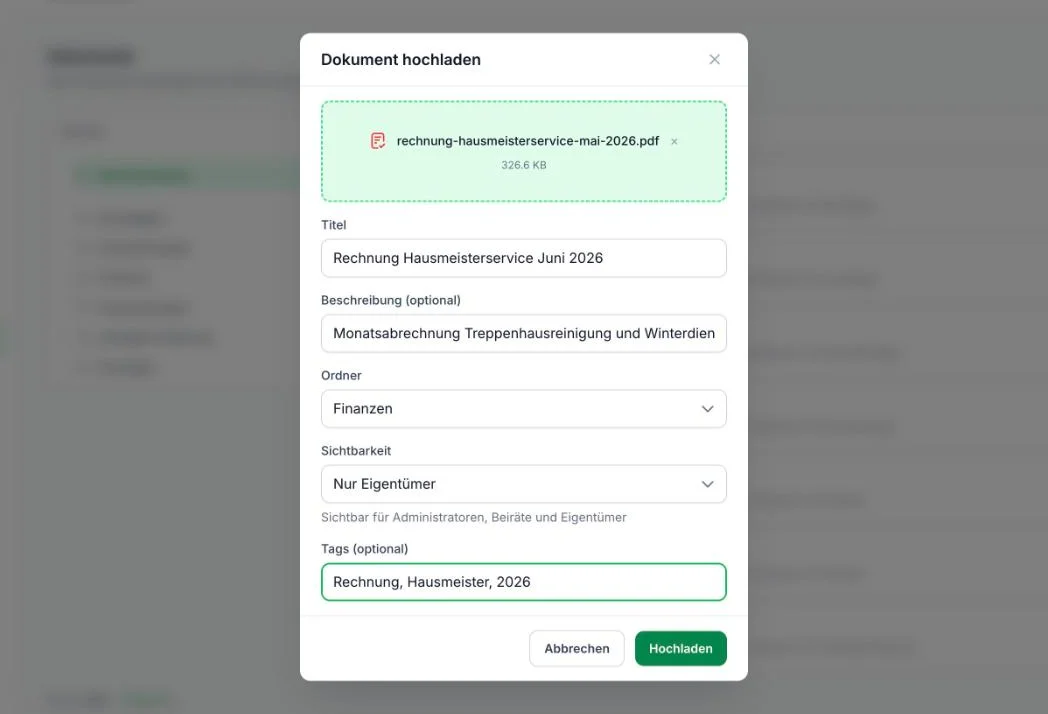
- Klicken Sie auf Dokument hochladen.
- Wählen Sie die Datei aus und füllen Sie Titel, Beschreibung (optional), Ordner und Sichtbarkeit aus.
- Tragen Sie im Feld Tags (optional) ein oder mehrere Tags ein, getrennt durch Kommas, zum Beispiel "Rechnung, Hausmeister, 2026".
- Klicken Sie auf Hochladen.
Wo Tags angezeigt werden
In der Dokumentenliste erscheinen Tags nicht. Klicken Sie auf ein Dokument, um die Detailansicht zu öffnen. Dort stehen die Tags als graue Schlagwörter neben dem Hinweis auf die Sichtbarkeit, zum Beispiel "Versicherung", "Police" und "Nachweis". Die Tags sind reine Anzeige. Ein Klick auf ein Tag filtert nichts.

Tipps
- Nutzen Sie sprechende Titel. Da die Suche vor allem den Titel durchsucht, finden Sie Dokumente am zuverlässigsten, wenn Begriffe wie "Heizung", "Rechnung" oder das Jahr im Titel stehen.
- Schreiben Sie wichtige Suchbegriffe in die Beschreibung (optional), wenn sie nicht in den Titel passen. Auch die Beschreibung wird durchsucht, Tags dagegen nicht.
- Vergeben Sie Tags einheitlich, etwa immer "Rechnung" statt abwechselnd "Rechnungen". So bleibt die Detailansicht konsistent und lesbar.
- Für die grobe Ordnung bleiben die Ordner das wichtigste Mittel. Tags ergänzen sie nur um zusätzliche Stichworte.
- Wie Sie ältere Stände eines Dokuments abrufen, erklärt Versionierung nutzen.
Häufige Fragen
Kann ich Tags nachträglich ändern? Im Dialog Dokument bearbeiten gibt es kein Tags-Feld. Dort ändern Sie Titel, Beschreibung (optional), Ordner und Sichtbarkeit. Tags legen Sie daher beim Hochladen fest.
Warum finde ich ein Dokument nicht, obwohl der Begriff als Tag eingetragen ist? Die Suche prüft Titel, Beschreibung und Dateiname, nicht die Tags. Ergänzen Sie den Begriff über Dokument bearbeiten in der Beschreibung, dann wird das Dokument gefunden.
Durchsucht die Suche auch den Inhalt der Dateien? Nein. Berücksichtigt werden nur die oben genannten Angaben, nicht der Text innerhalb einer PDF- oder Word-Datei.
Weiterführende Artikel
- Den kompletten Upload-Vorgang beschreibt Dokument hochladen.
- Wie die Standard-Ordner gedacht sind, lesen Sie in Ordnerstruktur verstehen.
- Eigene Ordner legen Sie wie in Ordner anlegen und verwalten beschrieben an.