
In diesem Artikel erfahren Sie, wie Sie Dokumente in WEGly hochladen und in Ordnern organisieren.
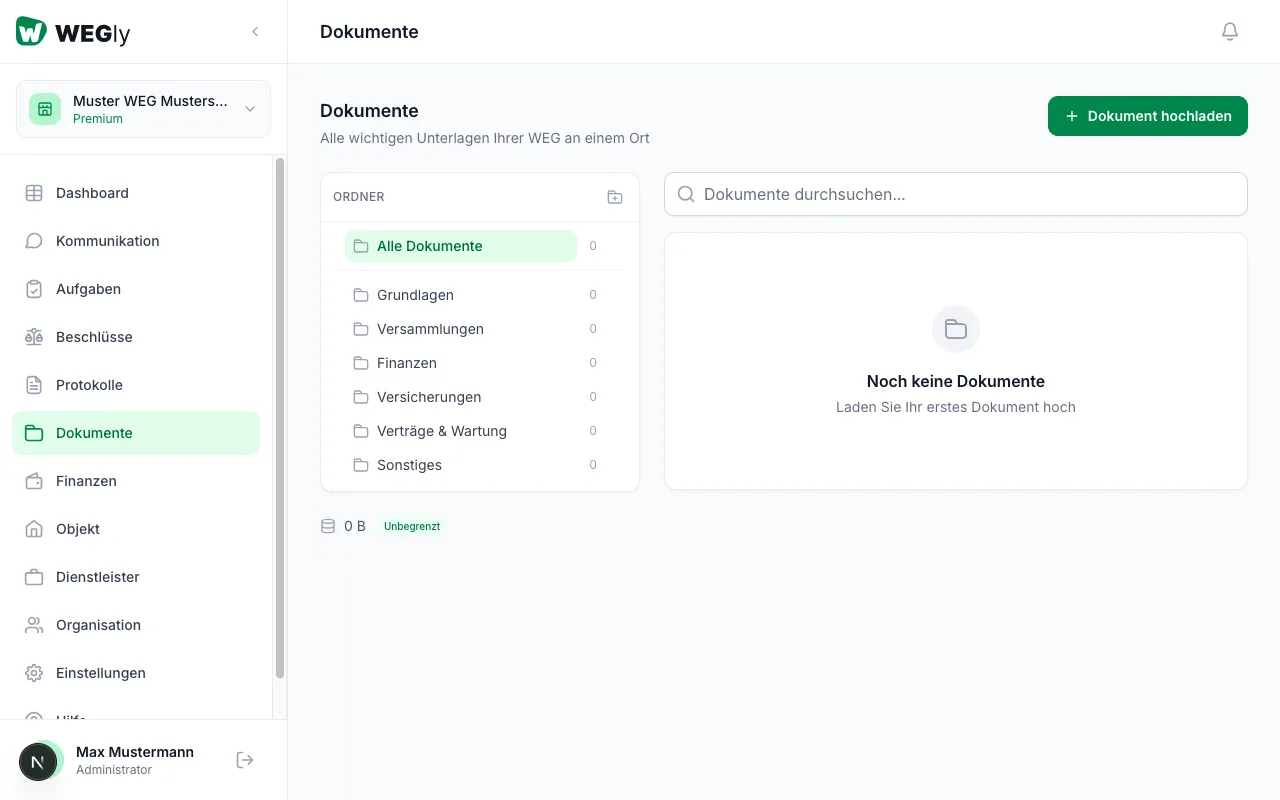
So funktioniert's
WEGly unterstützt die Formate PDF, JPG und PNG. Dokumente lassen sich per Drag & Drop oder über den Upload-Button hochladen.
Dokument per Button hochladen
- Navigieren Sie zu Dokumente in der Seitenleiste.
- Klicken Sie auf Dokument hochladen oben rechts.
- Wählen Sie eine Datei von Ihrem Computer aus.
- Wählen Sie den Ziel-Ordner aus der Ordnerliste links.
- Bestätigen Sie den Upload.
Dokument per Drag & Drop hochladen
- Navigieren Sie zu Dokumente in der Seitenleiste.
- Ziehen Sie eine Datei aus Ihrem Datei-Explorer direkt in den Dokumentenbereich.
- Lassen Sie die Datei los. Der Upload startet automatisch.
Das Dokument erscheint anschließend in der aktuell ausgewählten Ordneransicht.
Ordner wählen
Wählen Sie vor dem Upload den passenden Ordner aus der Ordnerliste links. Die 6 Standard-Ordner sind:
- Grundlagen: Teilungserklärung, Gemeinschaftsordnung
- Versammlungen: Protokolle, Einladungen
- Finanzen: Abrechnungen, Kassenbücher
- Versicherungen: Policen, Schadenmeldungen
- Verträge & Wartung: Wartungsverträge, Dienstleisterverträge
- Sonstiges: Alle übrigen Dokumente
Mehr zur Ordnerstruktur finden Sie unter Ordnerstruktur verstehen.
Tipps
- Benennen Sie Dateien vor dem Upload eindeutig, z.B. "ETV-Protokoll-2025.pdf" statt "scan001.pdf".
- Nutzen Sie die Suchfunktion, um Dokumente schnell wiederzufinden.
- Nur Administratoren können Dokumente hochladen und löschen. Eigentümer können Dokumente nur lesen.
Häufige Fragen
Welche Dateiformate werden unterstützt? WEGly unterstützt PDF, JPG und PNG. Andere Formate (z.B. Word, Excel) werden aktuell nicht unterstützt. Konvertieren Sie diese Dateien zuerst in PDF.
Gibt es eine maximale Dateigröße? Die maximale Dateigröße pro Upload beträgt aktuell 10 MB. Für größere Scans empfiehlt sich eine Komprimierung vor dem Upload.