
In diesem Artikel erfahren Sie, wie Sie eine neue WEG in WEGly anlegen. Der Vorgang dauert wenige Minuten und führt Sie direkt zu Ihrem neuen Dashboard.
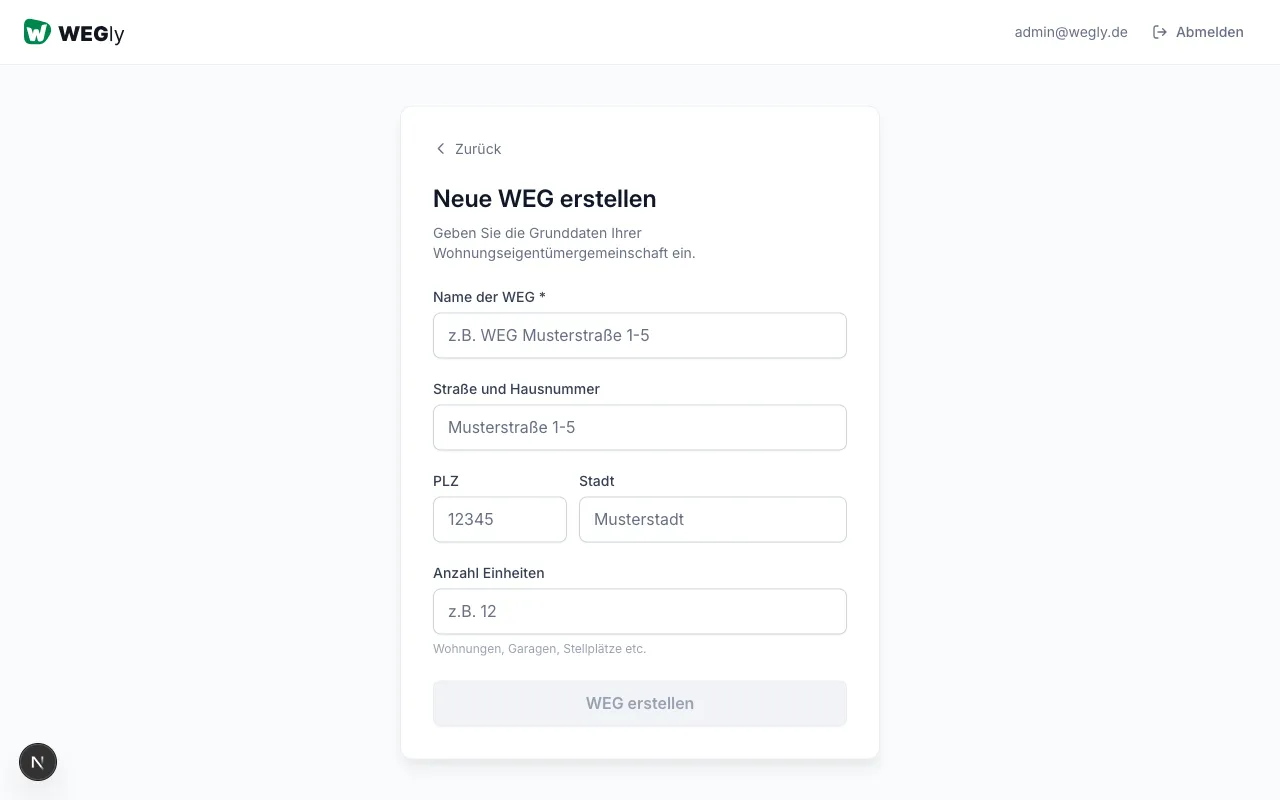
So funktioniert's
Wenn Sie sich zum ersten Mal bei WEGly anmelden, startet automatisch das Onboarding. Möchten Sie später eine weitere WEG hinzufügen, können Sie den Vorgang jederzeit manuell starten.
Erste WEG beim Onboarding anlegen
Nach der Registrierung leitet WEGly Sie direkt in das Einrichtungsformular. Füllen Sie die folgenden Felder aus:
- Geben Sie im Feld WEG-Name einen eindeutigen Namen ein, z.B. "Gartenstraße 12 WEG".
- Tragen Sie Straße und Hausnummer ein, z.B. "Gartenstraße 12".
- Geben Sie PLZ und Stadt ein.
- Klicken Sie auf WEG erstellen.
WEGly legt daraufhin automatisch eine vollständige Ordnerstruktur für Dokumente an und leitet Sie auf Ihr neues Dashboard weiter. Sie sind dort als Administrator eingetragen.
Weitere WEG nachträglich anlegen
Sie verwalten bereits eine WEG und möchten eine zweite hinzufügen:
- Klicken Sie oben links in der Seitenleiste auf den Namen Ihrer aktuellen WEG.
- Wählen Sie im Dropdown Neue WEG anlegen.
- Füllen Sie das Formular aus: WEG-Name, Straße und Hausnummer, PLZ, Stadt.
- Bestätigen Sie mit WEG erstellen.
Der neue Workspace öffnet sich sofort. Sie wechseln zwischen Ihren WEGs jederzeit über das Dropdown oben links in der Seitenleiste.
Was passiert nach dem Erstellen?
WEGly richtet folgendes automatisch ein:
- Eine vorausgefüllte Dokumentenstruktur mit Standardordnern (Protokolle, Verträge, Rechnungen, Grundlagen)
- Einen leeren Finanzbereich für Kassenbuch und Rücklagen
- Eine leere Einheitenliste unter Objekt
Als nächster Schritt empfehlen wir, die Einheiten Ihrer WEG anzulegen. Mehr dazu unter Einheiten verwalten.
Tipps
- Wählen Sie einen WEG-Namen, der Ihre Gemeinschaft eindeutig identifiziert. Die Adresse bietet sich als Basis an, z.B. "Lindenweg 5 WEG".
- Legen Sie alle Einheiten an, bevor Sie Mitglieder einladen. So können Sie Einheiten bei der Einladung direkt zuweisen.
- Die Teilungserklärung sollte als erstes Dokument unter Dokumente hochgeladen werden. Sie bildet die Grundlage für MEA-Werte und Stimmgewichtung.
- Das vollständige Basis-Setup (Einheiten + Eigentümer) dauert erfahrungsgemäß 15-30 Minuten. Wir helfen kostenlos mit einem Import-Template, wenn Sie Daten aus Excel übernehmen möchten.
Häufige Fragen
Kann ich den WEG-Namen und die Adresse nachträglich ändern? Ja. Navigieren Sie zu Organisation in der Seitenleiste und öffnen Sie den Tab WEG-Daten. Dort können Sie Name und Adresse jederzeit anpassen. Die Änderung gilt sofort für alle Mitglieder.
Wie viele WEGs kann ich in einem Account verwalten? WEGly unterstützt mehrere Workspaces pro Account. Jede WEG wird als eigener Workspace verwaltet. Sie wechseln über das Dropdown oben links in der Seitenleiste zwischen den WEGs. Mehr zur Einrichtung finden Sie unter WEG anlegen und einrichten.
Wer kann eine neue WEG anlegen? Jeder registrierte Nutzer kann einen neuen Workspace erstellen. Innerhalb des neuen Workspace ist der Ersteller automatisch Administrator und kann weitere Mitglieder einladen sowie Rollen vergeben.