
In diesem Artikel erfahren Sie, wie Sie eine neue WEG in WEGly anlegen und für den Betrieb einrichten.
So funktioniert's
Wenn Sie sich zum ersten Mal bei WEGly anmelden, werden Sie durch das Setup geleitet. Danach können Sie jederzeit weitere WEGs anlegen.
Workspace erstellen
- Klicken Sie oben links in der Seitenleiste auf den Namen Ihrer aktuellen WEG (z.B. "Muster WEG Musterstraße 123").
- Wählen Sie im Dropdown Neue WEG anlegen.
- Geben Sie folgende Daten ein:
- WEG-Name: z.B. "Gartenstraße 12 WEG"
- Straße und Hausnummer
- PLZ und Ort
- Bestätigen Sie mit Erstellen.
Der neue Workspace öffnet sich automatisch. Sie sind dort als Administrator eingetragen.
Einheiten hinzufügen
Nach dem Anlegen der WEG fügen Sie die Einheiten (Wohnungen, Garagen, Stellplätze) hinzu:
- Navigieren Sie zu Objekt in der Seitenleiste.
- Klicken Sie auf Einheit anlegen.
- Füllen Sie die Felder aus: Typ, Bezeichnung, Etage, Fläche in m², MEA.
- Klicken Sie auf Speichern.
Wiederholen Sie das für jede Einheit. Mehr dazu unter Einheiten verwalten.
Mitglieder einladen
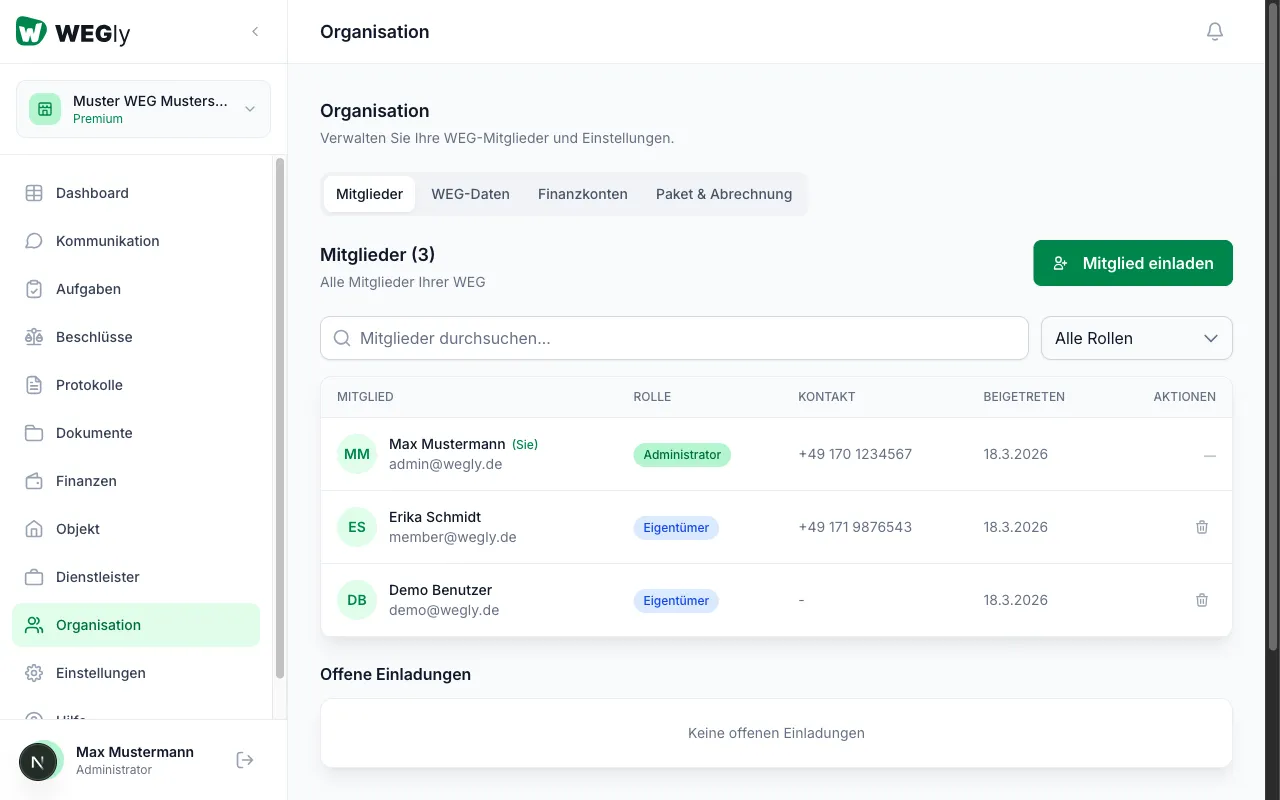
- Navigieren Sie zu Organisation in der Seitenleiste.
- Klicken Sie auf Mitglied einladen.
- Geben Sie die E-Mail-Adresse und die gewünschte Rolle ein.
- Bestätigen Sie mit Einladung senden.
Die eingeladene Person erhält eine E-Mail mit einem Link zur Registrierung. Mehr dazu unter Eigentümer verwalten.
WEG-Daten bearbeiten
Navigieren Sie zu Organisation in der Seitenleiste und klicken Sie auf den Tab WEG-Daten. Dort können Sie Name und Adresse der WEG jederzeit ändern.
Tipps
- Beginnen Sie mit den Einheiten, bevor Sie Mitglieder einladen. So können Sie Einheiten direkt bei der Einladung zuweisen.
- Das Basis-Setup (Einheiten eingeben + Eigentümer einladen) dauert ca. 15–30 Minuten.
- Die Teilungserklärung legen Sie als erstes Dokument unter Dokumente → Grundlagen ab.
Häufige Fragen
Kann ich mehrere WEGs in einem Account verwalten? Ja. WEGly unterstützt mehrere Workspaces pro Account. Wechseln Sie zwischen WEGs über das Dropdown oben links in der Seitenleiste.
Wer kann die WEG-Daten bearbeiten? Nur Mitglieder mit der Rolle Administrator können WEG-Daten, Einheiten und Mitgliedschaften verwalten.