
In diesem Artikel erfahren Sie, wie Sie in der Mitgliederliste Ihrer WEG gezielt nach einer Person suchen und die Liste nach Rolle eingrenzen. Außerdem sehen Sie, was die einzelnen Spalten anzeigen.
So funktioniert's
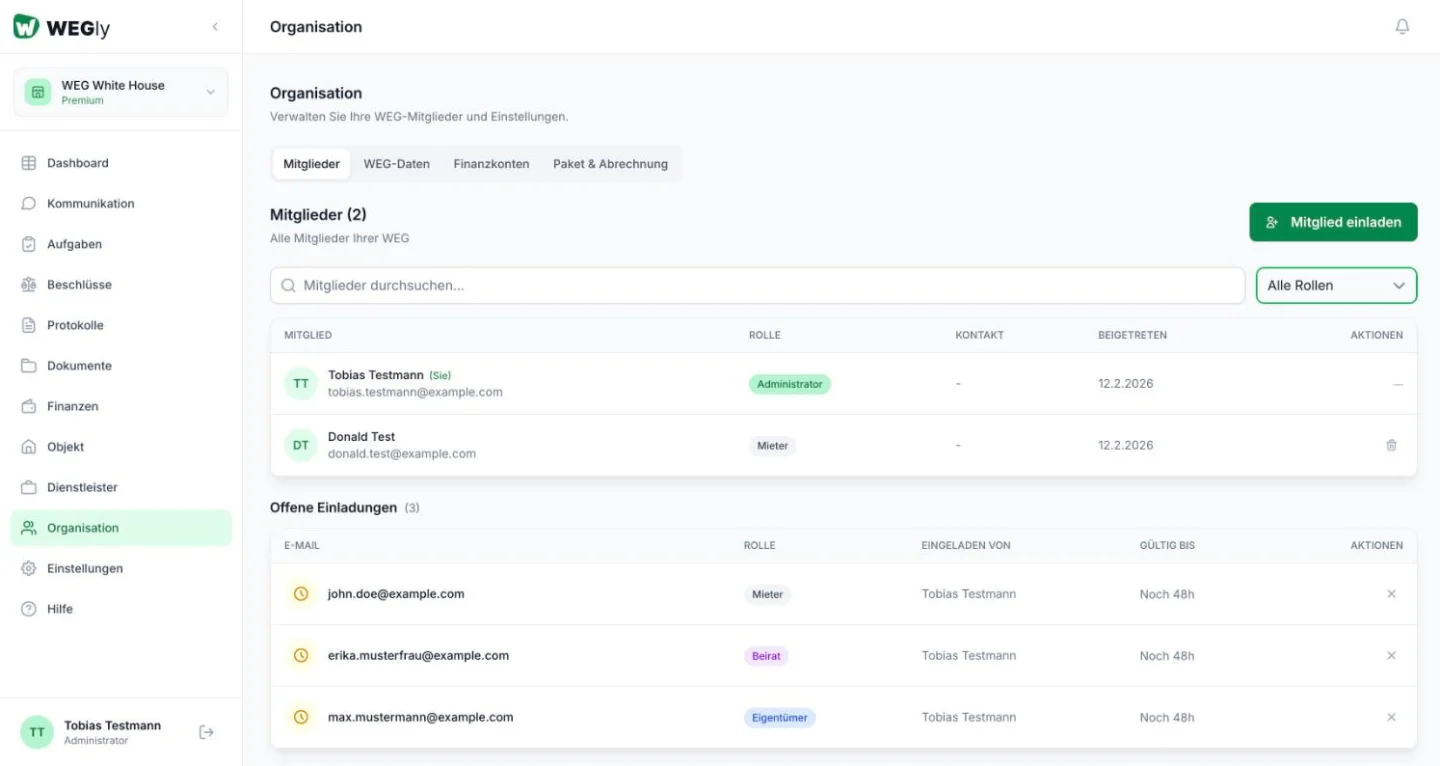
Die Mitgliederliste finden Sie im Bereich Organisation auf dem Reiter Mitglieder. Über der Liste stehen das Suchfeld und der Rollenfilter nebeneinander.
Was die Liste anzeigt
Jedes Mitglied hat eine Zeile mit diesen Spalten:
- Mitglied: Name und E-Mail-Adresse. Bei Ihrem eigenen Eintrag steht zusätzlich (Sie).
- Rolle: Administrator, Beirat, Eigentümer oder Mieter.
- Kontakt: Hinterlegte Kontaktdaten. Ist nichts hinterlegt, steht dort ein Strich.
- Beigetreten: Das Datum, an dem die Person Ihrer WEG beigetreten ist.
- Aktionen: Hier entfernen Sie ein Mitglied über das Papierkorb-Symbol. Bei Ihrem eigenen Eintrag steht ein Strich.
Die Überschrift zeigt die Anzahl, zum Beispiel Mitglieder (2).
Nach einem Mitglied suchen
- Navigieren Sie zu Organisation in der Seitenleiste.
- Klicken Sie in das Feld Mitglieder durchsuchen.
- Geben Sie einen Teil des Namens oder der E-Mail-Adresse ein.
Die Liste filtert sofort während der Eingabe. Die Suche berücksichtigt den Namen und die E-Mail-Adresse. Die Überschrift zeigt dann, wie viele Treffer es gibt, zum Beispiel Mitglieder (1 von 2). Löschen Sie den Suchbegriff, sehen Sie wieder alle Mitglieder.
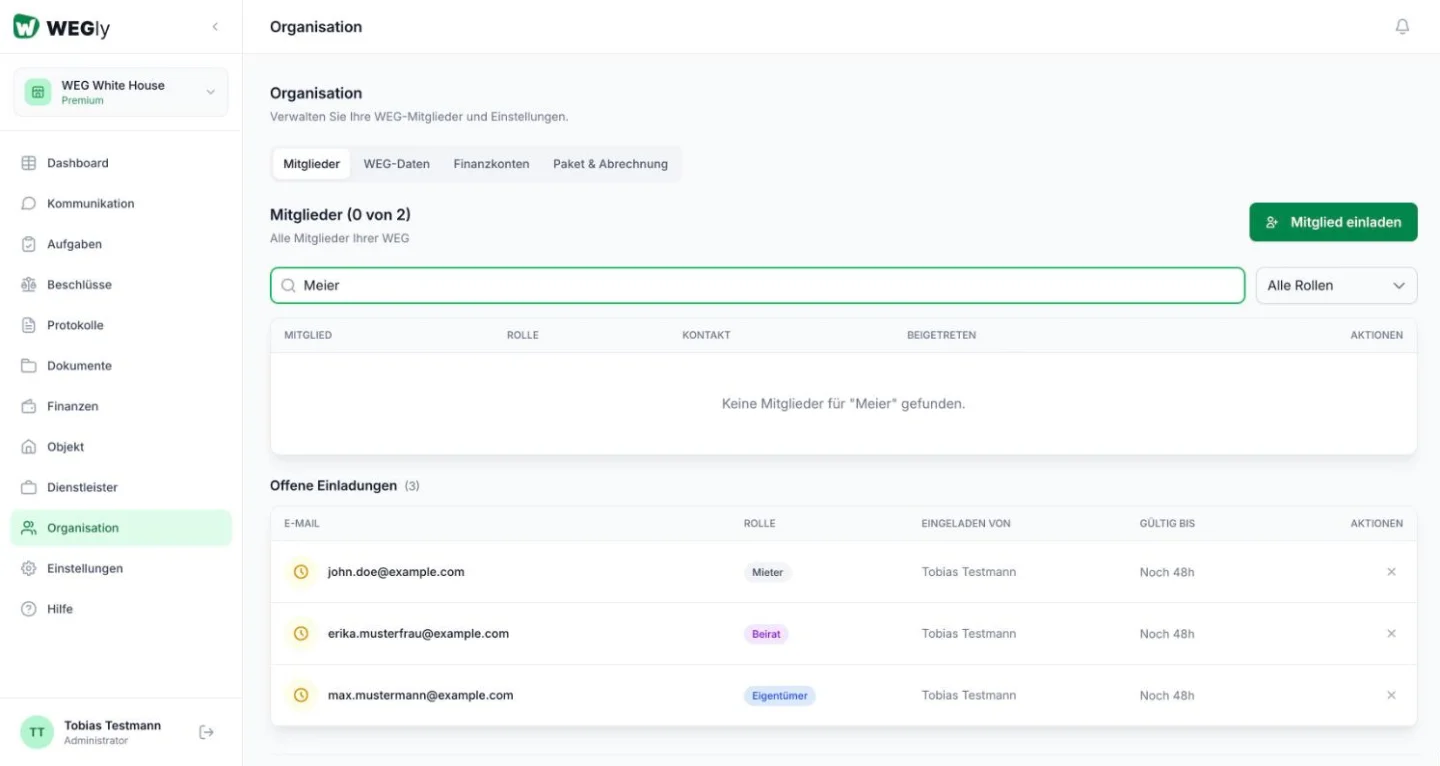
Gibt es keinen Treffer, erscheint der Hinweis "Keine Mitglieder für "Meier" gefunden." mit Ihrem Suchbegriff.
Nach Rolle filtern
- Klicken Sie rechts neben dem Suchfeld auf das Auswahlfeld, das zunächst Alle Rollen anzeigt.
- Wählen Sie eine Rolle: Administrator, Beirat, Eigentümer oder Mieter.
Die Liste zeigt nun nur Mitglieder mit dieser Rolle. Mit Alle Rollen heben Sie den Filter wieder auf.
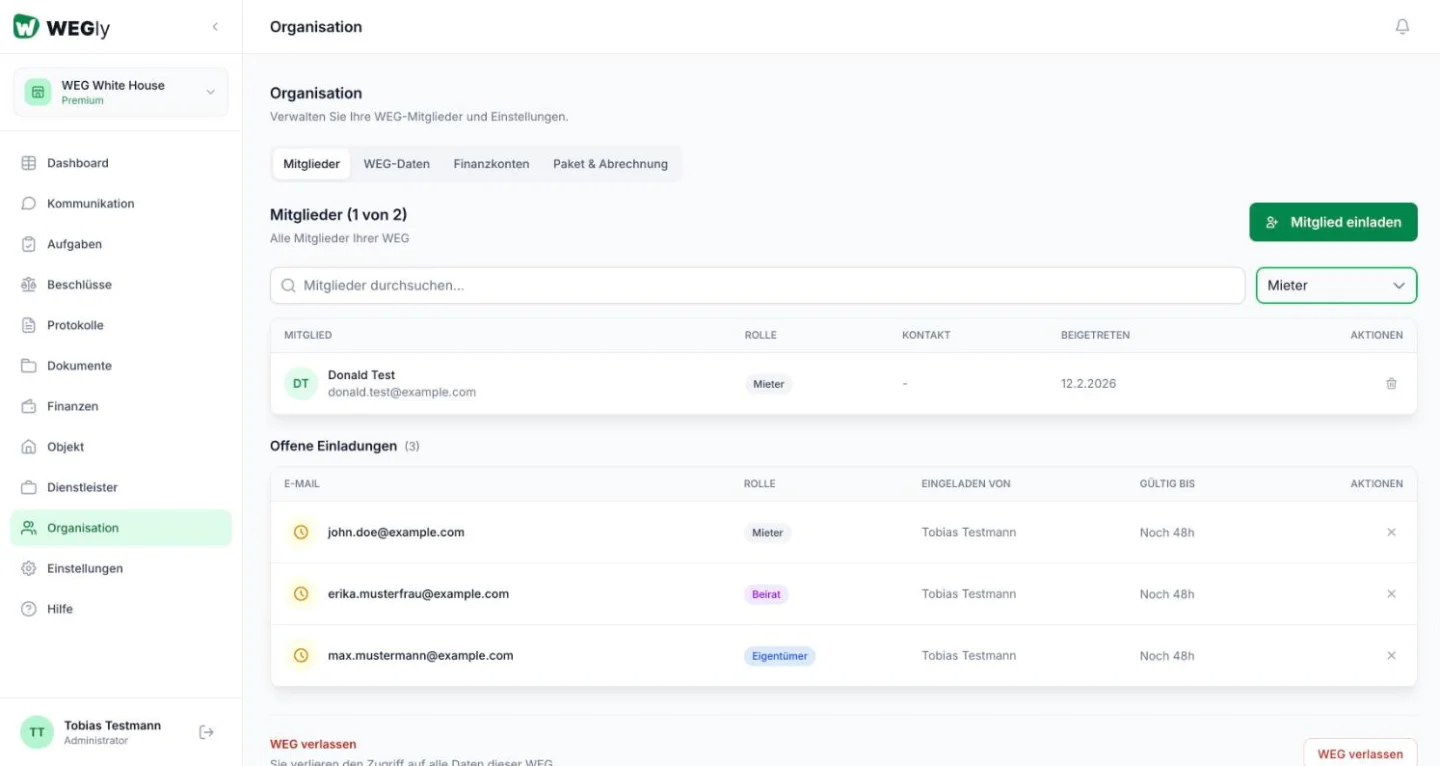
Suche und Rollenfilter wirken gleichzeitig. Ein Mitglied erscheint nur, wenn es beide Bedingungen erfüllt. Suchen Sie zum Beispiel nach "tobias" und haben Mieter gewählt, erscheint kein Treffer, weil Tobias Testmann Administrator ist.
Offene Einladungen
Unter der Mitgliederliste steht Offene Einladungen. Suche und Rollenfilter wirken nur auf die Mitgliederliste. Die Einladungen bleiben immer vollständig sichtbar. Wie Sie Personen einladen, lesen Sie im Artikel Mitglieder einladen.
Tipps
- Setzen Sie den Rollenfilter zurück, wenn ein erwartetes Mitglied fehlt. Ein noch aktiver Filter ist die häufigste Ursache.
- Suchen Sie bei Namensunsicherheit nach einem Teil der E-Mail-Adresse. Sie finden eine Person auch dann, wenn Sie ihren Namen nicht genau kennen.
- Prüfen Sie über den Filter Beirat schnell, wer Beiratsrechte hat. Was die Rollen im Detail dürfen, steht im Artikel Rollen und Rechte vergeben.
Häufige Fragen
Warum fehlt eine eingeladene Person in der Mitgliederliste? Eingeladene Personen erscheinen erst nach der Annahme der Einladung in der Liste. Bis dahin stehen sie unter Offene Einladungen.
Warum zeigt die Spalte Kontakt nur einen Strich? Für dieses Mitglied sind keine Kontaktdaten hinterlegt. Die E-Mail-Adresse sehen Sie immer unter dem Namen in der Spalte Mitglied.
Verändert der Filter die Daten meiner WEG? Nein. Suche und Filter ändern nur die Ansicht. Mitglieder werden dadurch weder entfernt noch verändert.