
In diesem Artikel erfahren Sie, wie Sie eine Buchung im Kassenbuch korrigieren, einen Beleg wieder lösen und eine Transaktion endgültig löschen.
So funktioniert's
Alle Änderungen nehmen Sie in der Transaktionsliste unter Finanzen in der Seitenleiste vor. Jede Zeile hat rechts Symbole: den Stift zum Bearbeiten und den Papierkorb zum Löschen. Bei Ausgaben steht links davon zusätzlich das Symbol für die Kostenaufteilung.
Transaktion bearbeiten
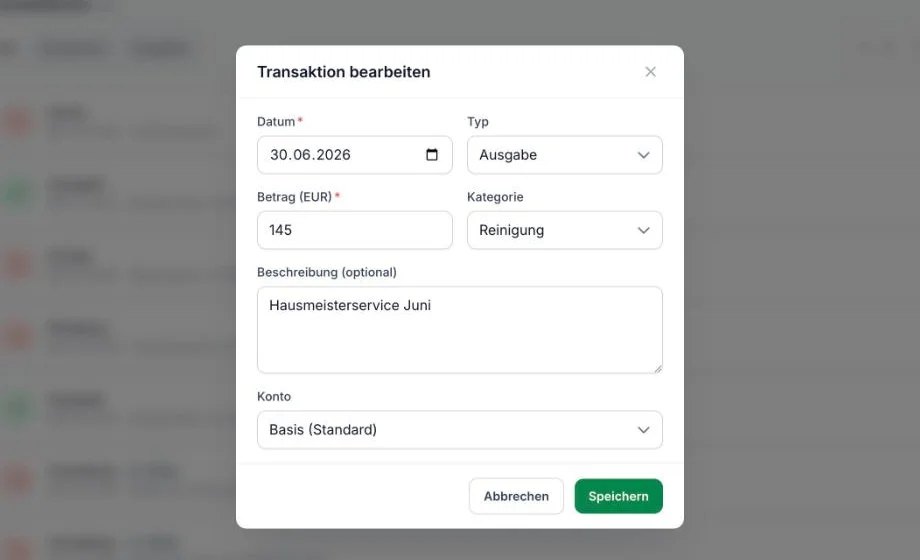
- Klicken Sie in der Zeile auf den Stift. Alternativ öffnen Sie die Zeile und klicken unten auf Bearbeiten.
- Im Dialog Transaktion bearbeiten ändern Sie die gewünschten Felder:
- Datum: Buchungsdatum der Transaktion.
- Typ: Einnahme oder Ausgabe.
- Betrag (EUR): Der Betrag ohne Vorzeichen.
- Kategorie: Zum Beispiel Hausgeld, Energie oder Reinigung.
- Beschreibung (optional): Freier Text, der in der Liste angezeigt wird.
- Konto: Das Konto, auf dem die Buchung liegt.
- Klicken Sie auf Speichern. Mit Abbrechen verwerfen Sie Ihre Änderungen.
Eine Meldung bestätigt die Änderung mit "Transaktion aktualisiert". Die Liste und die Kennzahlen oben auf der Seite passen sich sofort an.
Beleg entfernen
Belege verwalten Sie nicht im Bearbeiten-Dialog, sondern in der Detailansicht. Klicken Sie dazu auf die Zeile der Transaktion.
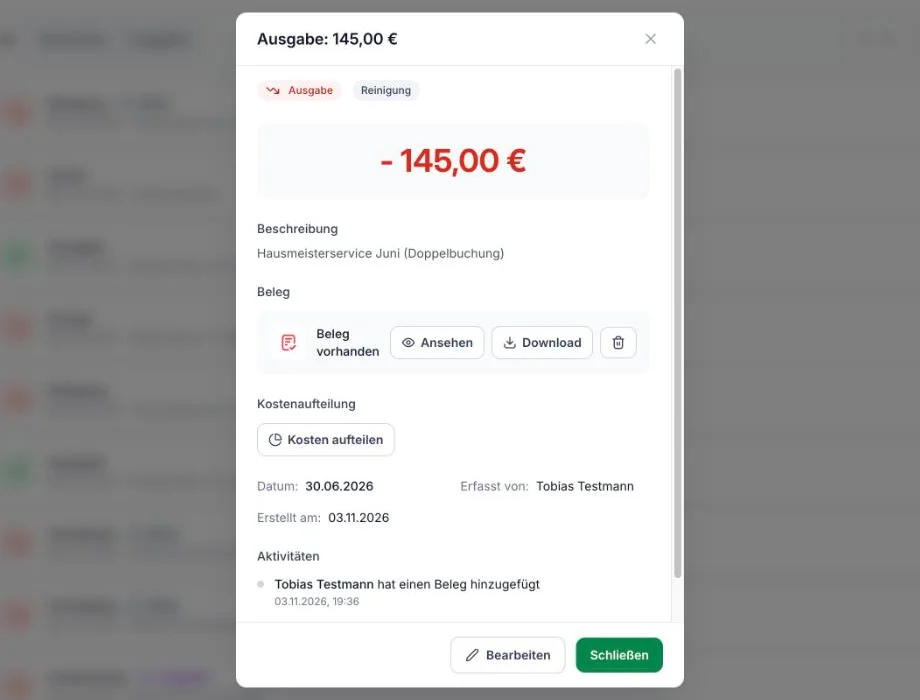
- Klicken Sie im Bereich Beleg auf das Papierkorb-Symbol neben Download.
- Bestätigen Sie die Frage "Möchten Sie den Beleg wirklich entfernen?" mit Entfernen.
Die Transaktion selbst bleibt erhalten. Im Bereich Beleg erscheint wieder das Feld zum Hochladen. Wie Sie einen Beleg anhängen, lesen Sie im Artikel Beleg verknüpfen.
Transaktion löschen
- Klicken Sie in der Zeile auf den Papierkorb.
- Im Dialog Transaktion löschen lautet die Frage: "Möchten Sie diese Transaktion wirklich löschen? Diese Aktion kann nicht rückgängig gemacht werden."
- Klicken Sie auf Löschen. Mit Abbrechen behalten Sie die Transaktion.

Nach dem Löschen erscheint die Meldung "Transaktion gelöscht". Der Kontostand und die Summen für Einnahmen und Ausgaben werden neu berechnet.
Tipps
- Bearbeiten ist meist besser als Löschen. Haben Sie sich nur bei Betrag oder Kategorie vertan, korrigieren Sie die Buchung. So bleibt ihre Historie erhalten.
- Löschen Sie nur echte Fehlbuchungen, zum Beispiel eine doppelt erfasste Rechnung. Das Löschen lässt sich nicht rückgängig machen.
- Hat eine Transaktion eine Kostenaufteilung (in der Liste als Aufgeteilt markiert), prüfen Sie nach einer Änderung am Betrag die Aufteilung in der Detailansicht. Dort ändern Sie sie über Aufteilung bearbeiten. Wie die Verteilung funktioniert, steht im Artikel Kosten aufteilen.
- Finden Sie die Buchung in einer langen Liste nicht, helfen Suche und Filter. Das beschreibt der Artikel Kassenbuch filtern.
Häufige Fragen
Kann ich eine gelöschte Transaktion wiederherstellen? Nein. Der Dialog weist darauf hin, dass die Aktion nicht rückgängig gemacht werden kann. Erfassen Sie die Transaktion in diesem Fall über Transaktion erfassen neu.
Warum finde ich im Bearbeiten-Dialog kein Feld für den Beleg? Der Beleg wird in der Detailansicht verwaltet. Klicken Sie auf die Zeile der Transaktion. Dort können Sie den Beleg ansehen, herunterladen, entfernen oder einen neuen hochladen.
Wird beim Entfernen des Belegs auch die Buchung gelöscht? Nein. Es wird nur die angehängte Datei von der Transaktion gelöst. Betrag, Datum und Beschreibung bleiben unverändert.