
In diesem Artikel erfahren Sie, wie Sie Belege (z.B. Rechnungen, Quittungen) mit Buchungen im Kassenbuch verknüpfen.
So funktioniert's
Belege dienen als Nachweis für Ausgaben. In WEGly können Sie Belege direkt an Transaktionen anhängen. Ein separater Dokumentenordner ist nicht nötig.
Beleg beim Erfassen einer Transaktion anhängen
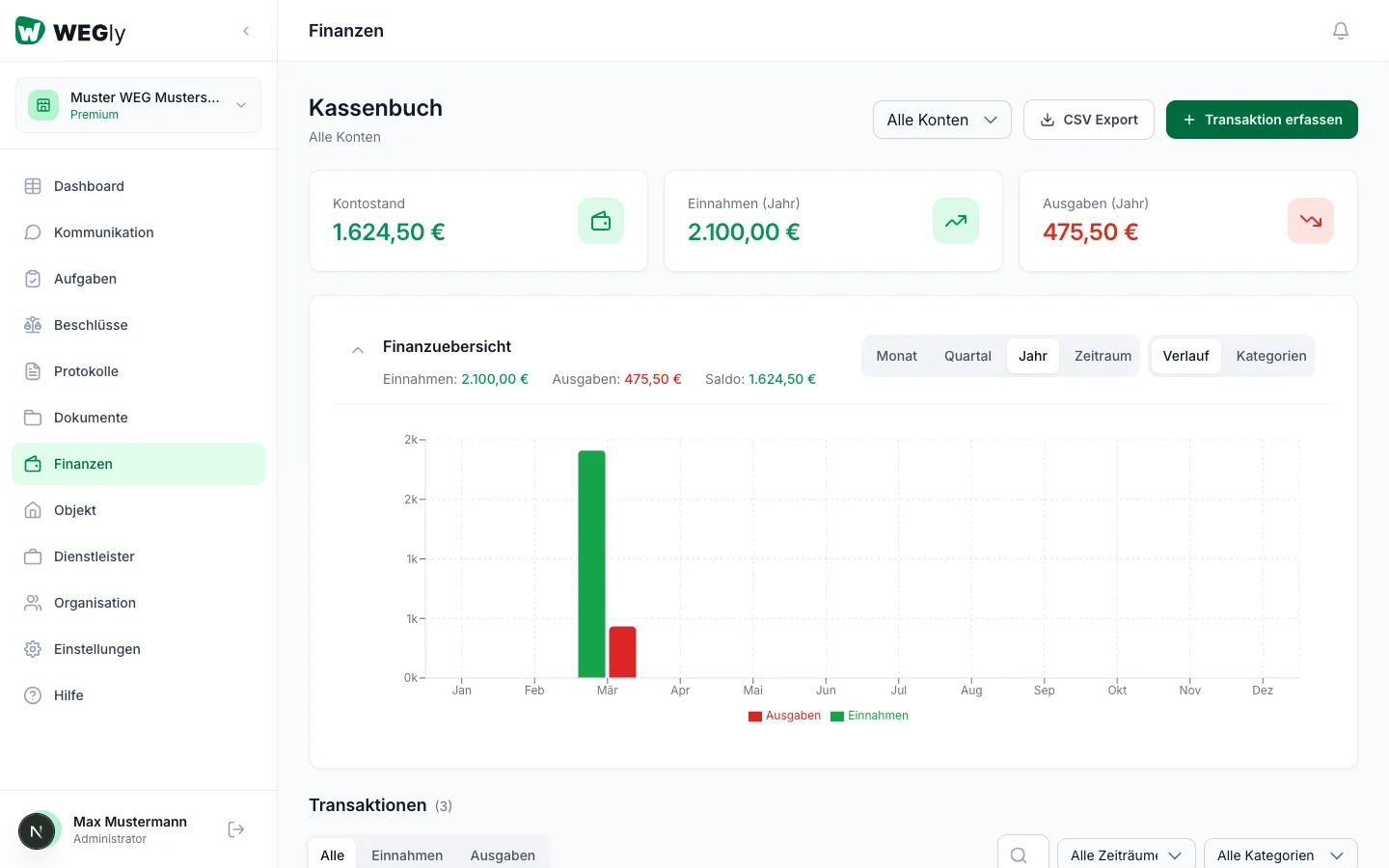
- Navigieren Sie zu Finanzen in der Seitenleiste.
- Klicken Sie auf Transaktion erfassen.
- Füllen Sie die Pflichtfelder aus (Betrag, Kategorie, Datum, Beschreibung).
- Klicken Sie im Formular auf Beleg hochladen oder ziehen Sie die Datei in das Belege-Feld.
- Wählen Sie die Belegdatei (PDF, JPG oder PNG).
- Klicken Sie auf Speichern.
Beleg zu einer bestehenden Transaktion hinzufügen
- Klicken Sie auf eine Transaktion in der Liste.
- Der Detailbereich öffnet sich.
- Klicken Sie auf Transaktion bearbeiten.
- Laden Sie den Beleg im Feld Beleg hoch.
- Speichern Sie die Änderung.
Beleg ansehen und herunterladen
Klicken Sie auf eine Transaktion, die einen Beleg hat. Im Detailbereich sehen Sie eine Vorschau des Belegs. Klicken Sie auf Herunterladen, um ihn als Datei zu speichern.
Tipps
- Laden Sie Belege direkt nach dem Bezahlen hoch. Fotografieren Sie Kassenzettel mit dem Handy und laden Sie das Bild als JPG hoch.
- Belege sind besonders wichtig für Ausgaben, die gegenüber anderen Eigentümern nachgewiesen werden müssen.
- Bei der Jahresabrechnung zeigt der CSV-Export, welche Transaktionen Belege haben.
Häufige Fragen
Kann ich einen Beleg von einer Transaktion wieder lösen? Ja. Öffnen Sie die Transaktion über Transaktion bearbeiten und entfernen Sie den Beleg über das X-Symbol neben der Datei.
Wo werden die Belege gespeichert? Belege werden direkt an der Transaktion gespeichert und sind nicht im Dokumentenbereich sichtbar. Sie sind nur über die jeweilige Transaktion zugänglich.