
In diesem Artikel erfahren Sie, wie Sie Ihre persönlichen Profildaten bearbeiten, Benachrichtigungseinstellungen anpassen, Ihr Passwort ändern und Ihr Konto verwalten.
So funktioniert's
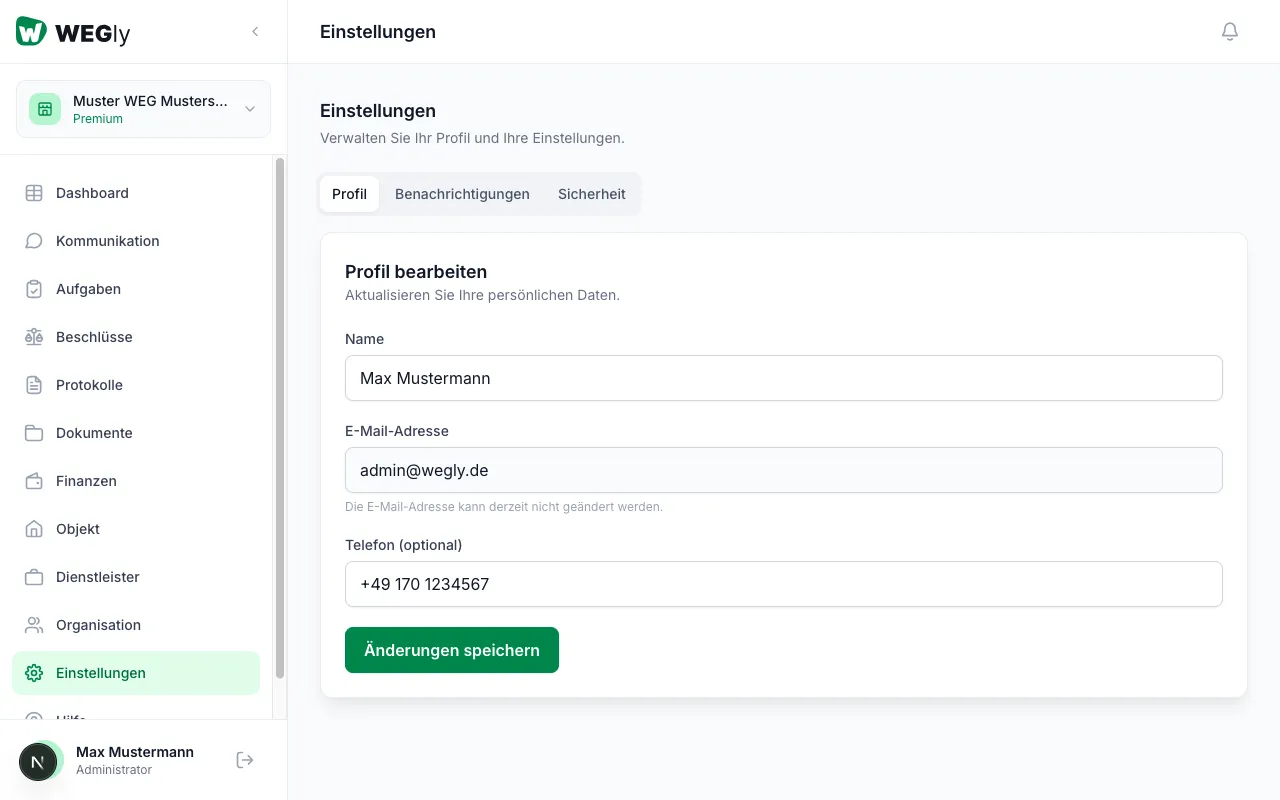
Alle persönlichen Einstellungen finden Sie unter Einstellungen in der Seitenleiste. Die Einstellungen gelten accountweit – also unabhängig davon, in welchem WEG-Workspace Sie sich befinden.
Profildaten bearbeiten
- Navigieren Sie zu Einstellungen in der Seitenleiste.
- Öffnen Sie den Tab Profil.
- Bearbeiten Sie die folgenden Felder nach Bedarf:
- Vorname und Nachname
- E-Mail-Adresse: Eine Änderung erfordert eine Bestätigungsmail an die neue Adresse.
- Telefonnummer: Wird für optionale Benachrichtigungen per SMS genutzt.
- Klicken Sie auf Änderungen speichern.
Die Änderungen gelten sofort für alle WEGs, in denen Sie Mitglied sind.
Benachrichtigungen einstellen
WEGly kann Sie bei wichtigen Ereignissen in Ihrer WEG per E-Mail oder Push-Benachrichtigung informieren. Die Einstellungen können Sie pro WEG individuell anpassen:
- Navigieren Sie zu Einstellungen in der Seitenleiste.
- Öffnen Sie den Tab Benachrichtigungen.
- Wählen Sie über das Dropdown oben rechts die gewünschte WEG, für die Sie die Einstellungen anpassen möchten.
- Aktivieren oder deaktivieren Sie die einzelnen Benachrichtigungstypen:
- Neue Aufgaben: Wenn Ihnen eine Aufgabe zugewiesen wird
- Neue Beschlüsse: Wenn eine Abstimmung gestartet wird
- Neue Dokumente: Wenn ein neues Dokument hochgeladen wird
- Zahlungserinnerungen: Für offene Hausgeld-Positionen
- Neuigkeiten vom Schwarzen Brett
- Klicken Sie auf Einstellungen speichern.
Mehr zu aufgabenbezogenen Benachrichtigungen finden Sie unter Benachrichtigungen für Aufgaben einstellen.
Passwort ändern
- Navigieren Sie zu Einstellungen in der Seitenleiste.
- Öffnen Sie den Tab Sicherheit.
- Klicken Sie auf Passwort ändern.
- Geben Sie Ihr aktuelles Passwort ein.
- Geben Sie das neue Passwort ein und wiederholen Sie es zur Bestätigung.
- Klicken Sie auf Passwort speichern.
Das neue Passwort gilt sofort. Sie bleiben auf allen Geräten eingeloggt, auf denen Sie bereits eine aktive Sitzung haben.
Konto löschen
Das Löschen Ihres Kontos entfernt alle persönlichen Daten dauerhaft aus WEGly:
- Navigieren Sie zu Einstellungen in der Seitenleiste.
- Öffnen Sie den Tab Sicherheit.
- Scrollen Sie zum Abschnitt Konto löschen.
- Klicken Sie auf Konto unwiderruflich löschen.
- Bestätigen Sie den Vorgang mit der Eingabe Ihres Passworts.
Bitte beachten Sie: Wenn Sie Administrator einer WEG sind, müssen Sie vor der Kontolöschung entweder einen anderen Administrator ernennen oder den WEG-Workspace separat löschen. WEGly weist Sie auf offene Abhängigkeiten hin, bevor die Löschung abgeschlossen wird.
Tipps
- Halten Sie Ihre E-Mail-Adresse aktuell. Sie wird für Einladungen, Passwort-Zurücksetzen und wichtige WEG-Benachrichtigungen genutzt.
- Deaktivieren Sie Benachrichtigungstypen, die Sie nicht benötigen. Eine gut kalibrierte Benachrichtigungsstrategie verhindert Benachrichtigungs-Müdigkeit und stellt sicher, dass Sie wirklich wichtige Ereignisse nicht verpassen.
- Wenn Sie in mehreren WEGs Mitglied sind, prüfen Sie die Benachrichtigungseinstellungen für jede WEG separat. Die Standardeinstellungen gelten für alle WEGs, können aber individuell überschrieben werden.
Häufige Fragen
Kann ich meine E-Mail-Adresse ändern, wenn ich in mehreren WEGs Mitglied bin? Ja. Die E-Mail-Adresse ist an Ihr Konto geknüpft, nicht an einzelne WEGs. Nach der Änderung erhalten Sie eine Bestätigungsmail an die neue Adresse. Erst nach der Bestätigung wird die neue Adresse aktiv. In allen WEGs, in denen Sie Mitglied sind, wird Ihr Profil automatisch aktualisiert.
Ich erhalte zu viele Benachrichtigungen. Wie schalte ich sie gezielt ab? Öffnen Sie Einstellungen und wählen Sie den Tab Benachrichtigungen. Dort können Sie für jede WEG einzeln festlegen, welche Ereignisse Sie informieren sollen. Sie können auch alle Benachrichtigungen einer WEG deaktivieren, ohne die WEG zu verlassen. Detaillierte Hinweise für aufgabenbezogene Benachrichtigungen finden Sie unter Rollen und Rechte vergeben.