
In diesem Artikel erfahren Sie, wie Sie einen eigenen Ordner oder Unterordner anlegen, später umbenennen und wieder löschen. Die Standard-Ordner Ihrer WEG bleiben dabei erhalten.
So funktioniert's
Ordner oder Unterordner anlegen
- Navigieren Sie zu Dokumente in der Seitenleiste.
- Klicken Sie im Bereich Ordner links auf das Symbol Neuer Ordner neben der Überschrift.
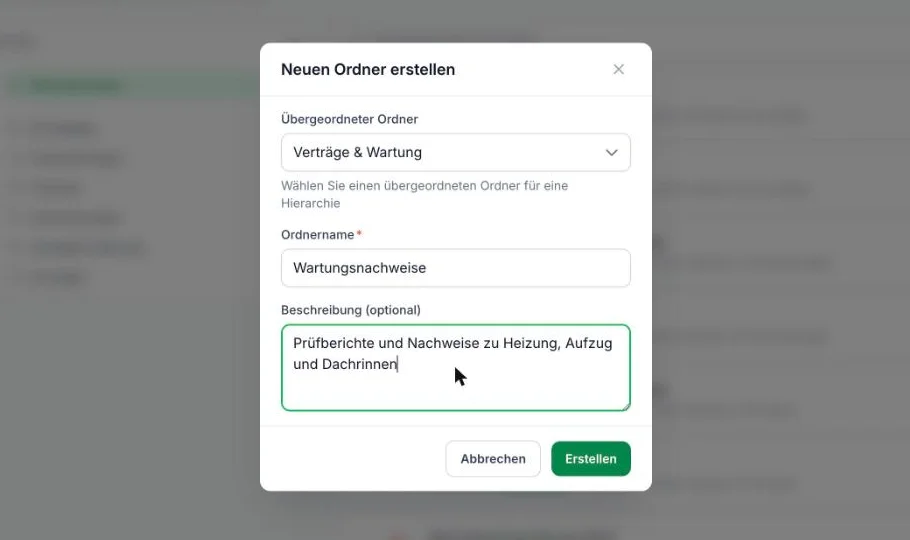
- Füllen Sie den Dialog Neuen Ordner erstellen aus:
- Übergeordneter Ordner: Standardmäßig steht dort Kein übergeordneter Ordner (Wurzel), der Ordner erscheint dann ganz oben in der Liste. Wählen Sie einen vorhandenen Ordner, wird der neue Ordner sein Unterordner.
- Ordnername (Pflichtfeld): Der Name, der links in der Ordnerliste steht, zum Beispiel "Wartungsnachweise".
- Beschreibung (optional): Ein kurzer Hinweis, was in den Ordner gehört.
- Klicken Sie auf Erstellen.
Eine Meldung bestätigt den Vorgang. Ein Unterordner erscheint eingerückt unter seinem übergeordneten Ordner, der sich bei Bedarf mit dem kleinen Pfeil davor auf- und zuklappen lässt.
Ordner bearbeiten oder verschieben
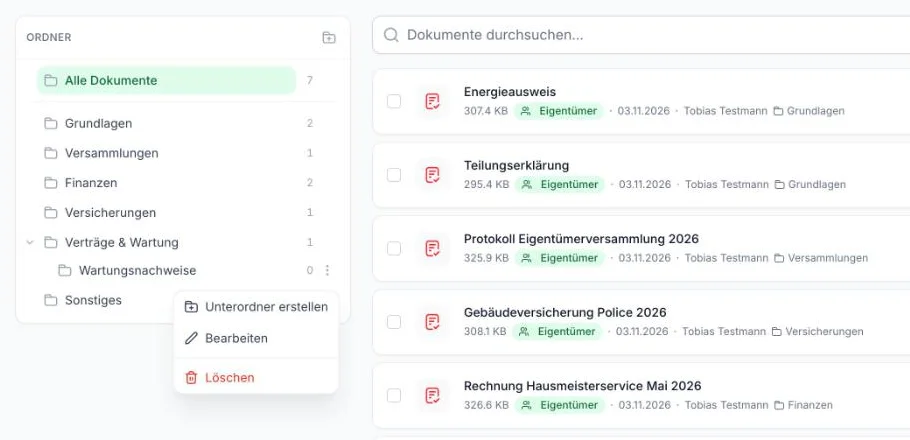
- Fahren Sie in der Ordnerliste mit der Maus über den Ordner. Rechts neben dem Zähler erscheint ein Menü mit drei Punkten.
- Öffnen Sie das Menü. Es bietet Unterordner erstellen, Bearbeiten und Löschen.
- Klicken Sie auf Bearbeiten. Im Dialog Ordner bearbeiten ändern Sie Ordnername und Beschreibung (optional).
- Mit Übergeordneter Ordner verschieben Sie den Ordner in einen anderen Ordner. Der Hinweis im Dialog lautet "Ordner in einen anderen Ordner verschieben".
- Klicken Sie auf Speichern.
Ordner löschen
- Öffnen Sie das Menü des Ordners und klicken Sie auf Löschen.
- Bestätigen Sie die Rückfrage "Möchten Sie den Ordner (Name) wirklich löschen? Diese Aktion kann nicht rückgängig gemacht werden." mit Löschen. Mit Abbrechen behalten Sie den Ordner.
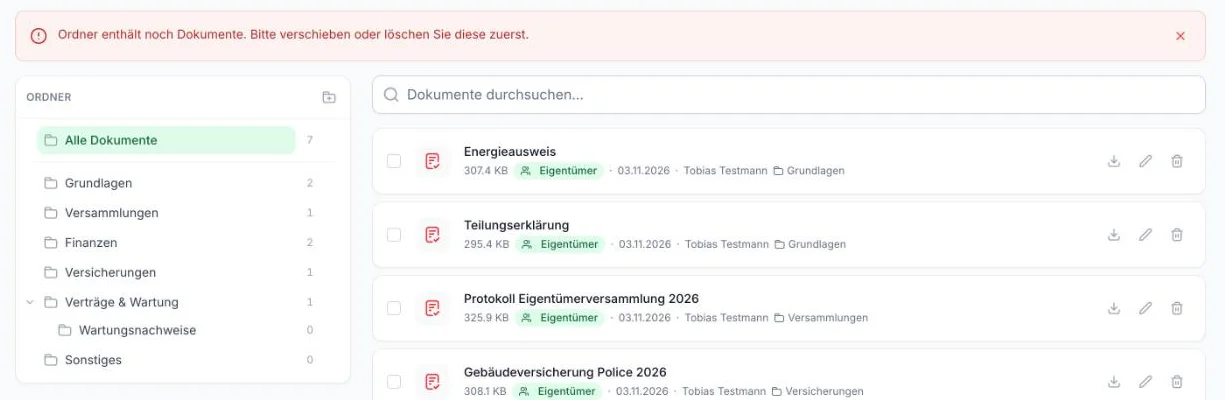
Gelöscht werden können nur Ordner ohne Dokumente. Enthält ein Ordner noch Dokumente, zeigt WEGly stattdessen den Hinweis "Ordner enthält noch Dokumente. Bitte verschieben oder löschen Sie diese zuerst." Es wird dann nichts gelöscht.
Tipps
- Legen Sie Unterordner innerhalb der vorhandenen Struktur an, etwa "Wartungsnachweise" unter Verträge & Wartung. So bleibt die Ablage übersichtlich, und die Standard-Ordner behalten ihre Bedeutung. Wie diese gedacht sind, lesen Sie im Artikel Ordnerstruktur verstehen.
- Nutzen Sie die Beschreibung für Regeln, die später auch andere verstehen. Ein Satz wie "Prüfberichte zu Heizung und Aufzug" verhindert, dass Dokumente im falschen Ordner landen.
- Leeren Sie einen Ordner vor dem Löschen gezielt. Wie Sie Dokumente in einen anderen Ordner bringen, steht im Artikel Dokumente verschieben.
- Das Löschen eines Ordners lässt sich nicht rückgängig machen. Legen Sie den Ordner im Zweifel lieber neu an, als ihn vorschnell zu löschen.
Häufige Fragen
Was passiert mit den Dokumenten, wenn ich einen Ordner löschen möchte? Solange der Ordner Dokumente enthält, lässt er sich nicht löschen. Verschieben Sie die Dokumente zuerst in einen anderen Ordner oder löschen Sie sie einzeln. Danach ist der Ordner leer und kann entfernt werden.
Kann ich einen Ordner nachträglich in einen anderen Ordner legen? Ja. Öffnen Sie Bearbeiten und wählen Sie bei Übergeordneter Ordner den neuen Platz. Für einen Ordner auf oberster Ebene wählen Sie Kein übergeordneter Ordner (Wurzel).
Muss ich eine Beschreibung eingeben? Nein. Nur der Ordnername ist ein Pflichtfeld. Die Beschreibung können Sie jederzeit über Bearbeiten ergänzen.