
In diesem Artikel erfahren Sie, wie die Aufgaben-Kachel im Dashboard funktioniert und wie Sie Aufgaben direkt von dort aus verwalten.
So funktioniert's
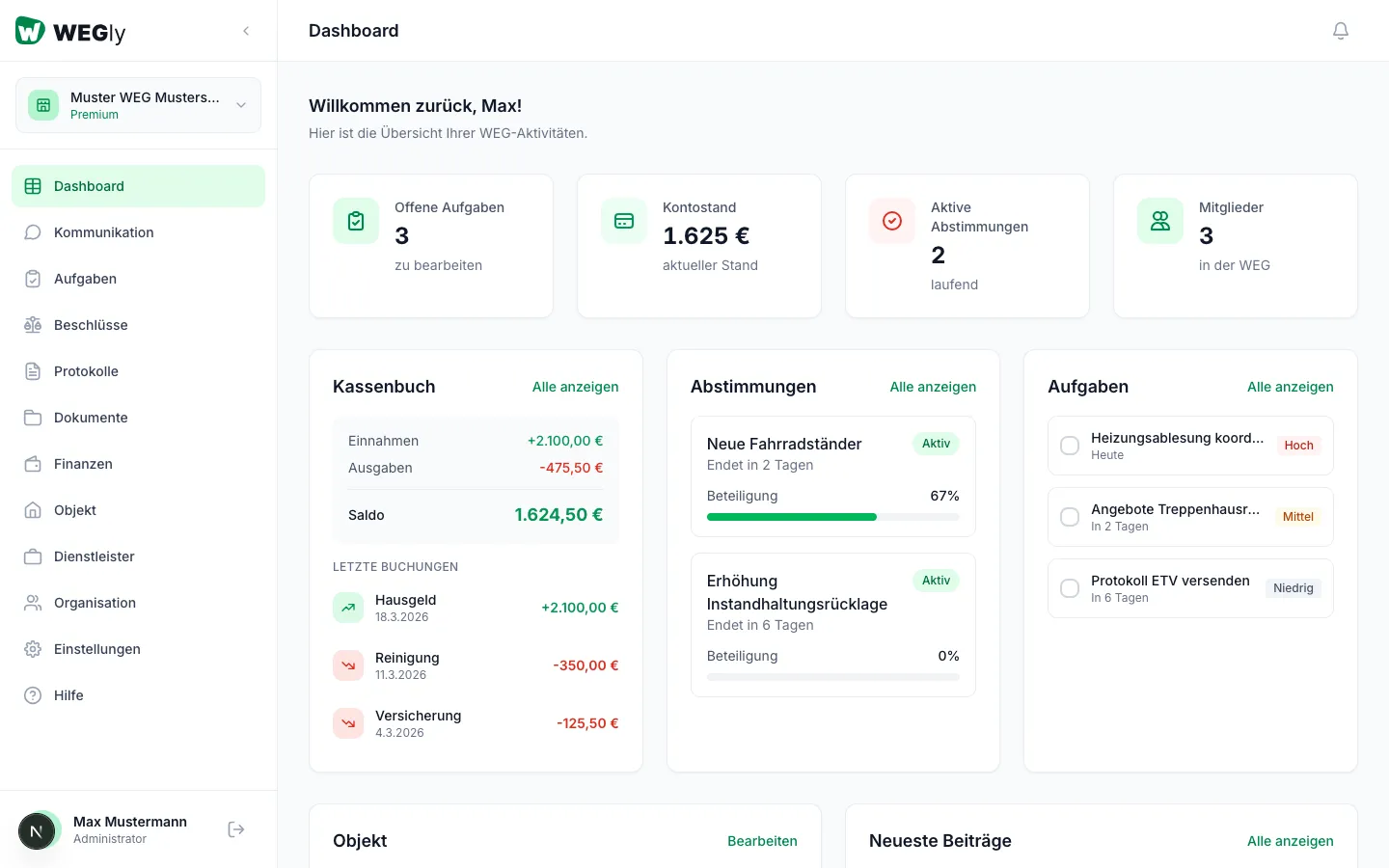
Die Kachel Aufgaben im Dashboard zeigt Ihnen die nächsten 3 fälligen offenen Aufgaben. Jede Aufgabe wird mit Titel, Fälligkeitsdatum, zugewiesener Person und Priorität angezeigt.
Aufgabe direkt erledigen
Sie können eine Aufgabe direkt im Dashboard als erledigt markieren, ohne in den Aufgaben-Bereich zu wechseln. Klicken Sie dazu auf Als erledigt markieren neben der Aufgabe.
Zur vollständigen Aufgabenliste
Klicken Sie auf Alle anzeigen in der Aufgaben-Kachel. Sie gelangen direkt zu Aufgaben in der Seitenleiste.
Neue Aufgabe erstellen
Scrollen Sie im Dashboard nach unten zu Schnellaktionen. Klicken Sie auf + Aufgabe erstellen, um sofort eine neue Aufgabe anzulegen.
Tipps
- Aufgaben werden nach Fälligkeitsdatum sortiert. Die dringendste Aufgabe erscheint zuerst.
- Nicht zugewiesene Aufgaben zeigen Zuweisen anstelle eines Namens.
- Erledigte Aufgaben verschwinden automatisch aus der Dashboard-Kachel.
Häufige Fragen
Warum sehe ich keine Aufgaben im Dashboard? Die Kachel zeigt nur offene Aufgaben. Wenn alle Aufgaben erledigt sind oder noch keine angelegt wurden, bleibt die Kachel leer. Legen Sie unter Aufgabe erstellen eine erste Aufgabe an.
Kann ich mehr als 3 Aufgaben im Dashboard sehen? Das Dashboard zeigt maximal 3 Aufgaben. Alle Aufgaben finden Sie unter Aufgaben in der Seitenleiste.
Werden mir auch Aufgaben anderer Personen angezeigt? Ja. Die Kachel zeigt die 3 nächsten fälligen Aufgaben der gesamten WEG, nicht nur Ihre eigenen. So behalten Beiratsmitglieder und Administratoren den Überblick über den aktuellen Stand aller offenen Aufgaben.
Was bedeuten die farbigen Prioritäts-Labels? Jede Aufgabe zeigt ein farbiges Label für die Priorität: Hoch (rot), Mittel (orange) und Niedrig (grau). Die Priorität wird beim Erstellen der Aufgabe festgelegt und hilft bei der Einschätzung, welche Aufgaben zuerst bearbeitet werden sollten. Mehr zum Erstellen unter Aufgabe erstellen.
Was bedeutet "überfällig" bei einer Aufgabe? Eine Aufgabe gilt als überfällig, wenn das Fälligkeitsdatum überschritten ist. Überfällige Aufgaben werden auf dem Dashboard und in der Aufgabenliste visuell hervorgehoben. In der Aufgabenliste können Sie mit dem Schnellfilter Überfällig gezielt nach diesen Aufgaben filtern. Mehr dazu unter Aufgaben filtern und sortieren.