
In diesem Artikel erfahren Sie, wie Sie eine neue Aufgabe in WEGly anlegen und alle relevanten Felder ausfüllen.
So funktioniert's
- Navigieren Sie zu Aufgaben in der Seitenleiste.
- Klicken Sie auf Aufgabe erstellen oben rechts.
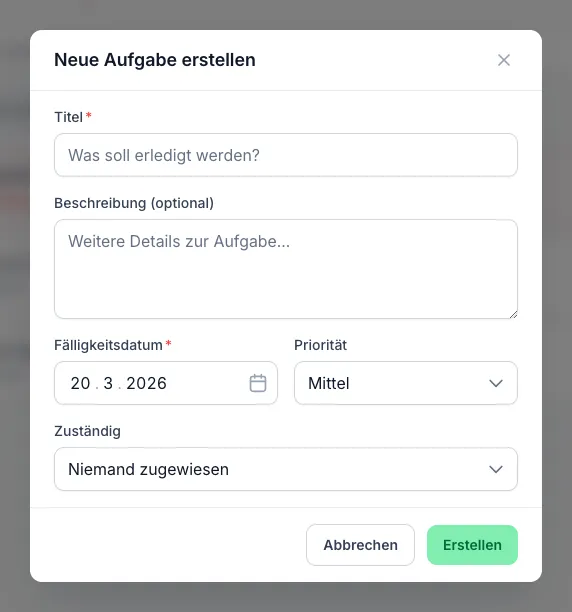
- Ein Formular öffnet sich. Füllen Sie die folgenden Felder aus:
Pflichtfelder
- Titel: Kurze Beschreibung der Aufgabe (z.B. "Heizungsablesung koordinieren")
Optionale Felder
- Beschreibung: Ausführlichere Informationen zur Aufgabe
- Fälligkeitsdatum: Bis wann soll die Aufgabe erledigt sein?
- Priorität: Wählen Sie zwischen Hoch, Mittel und Niedrig
- Zuständige Person: Weisen Sie die Aufgabe einem Mitglied zu
- Klicken Sie auf Speichern, um die Aufgabe anzulegen.
Die neue Aufgabe erscheint sofort in der Aufgabenliste mit dem Status Offen.
Tipps
- Weisen Sie jede Aufgabe einer konkreten Person zu. Nicht zugewiesene Aufgaben gehen leicht unter.
- Setzen Sie realistische Fälligkeitsdaten. Überfällige Aufgaben werden im Dashboard hervorgehoben.
- Nutzen Sie die Priorität Hoch nur für wirklich dringende Aufgaben, damit die Signalwirkung erhalten bleibt.
Häufige Fragen
Kann ich eine Aufgabe auch vom Dashboard aus erstellen? Ja. Scrollen Sie im Dashboard zu Schnellaktionen und klicken Sie auf + Aufgabe erstellen.
Was passiert, wenn ich kein Fälligkeitsdatum setze? Die Aufgabe erscheint ohne Datum in der Liste. Sie wird nicht als überfällig markiert, auch wenn sie lange offen bleibt.
Kann ich eine Aufgabe nachträglich bearbeiten? Ja. Klicken Sie auf das Bearbeiten-Symbol (Stift-Icon) neben einer Aufgabe in der Liste. Im Bearbeitungsmodus können Sie alle Felder anpassen: Titel, Beschreibung, Fälligkeitsdatum, Priorität und zuständige Person.
Kann ich eine Aufgabe duplizieren, statt sie neu anzulegen? Ja. Klicken Sie auf das Duplizieren-Symbol (zwei Rechtecke) neben der Aufgabe. WEGly erstellt eine Kopie mit dem Zusatz "(Kopie)" im Titel. Mehr dazu unter Aufgaben duplizieren.
Wie viele Aufgaben kann ich anlegen? Die Anzahl der Aufgaben ist nicht begrenzt. Für eine gute Übersicht empfehlen wir, erledigte Aufgaben regelmäßig als abgeschlossen zu markieren. Erledigte Aufgaben finden Sie im Tab Erledigt.