
In diesem Artikel erfahren Sie, wie Sie Dokumente in einen anderen Ordner verschieben, einzeln oder mehrere auf einmal. Neu hochladen müssen Sie dafür nichts.
So funktioniert's
Es gibt zwei Wege: über die Auswahl mit dem Dialog oder per Drag & Drop. Beide führen zum gleichen Ergebnis.
Dokumente über den Dialog verschieben
- Navigieren Sie zu Dokumente in der Seitenleiste.
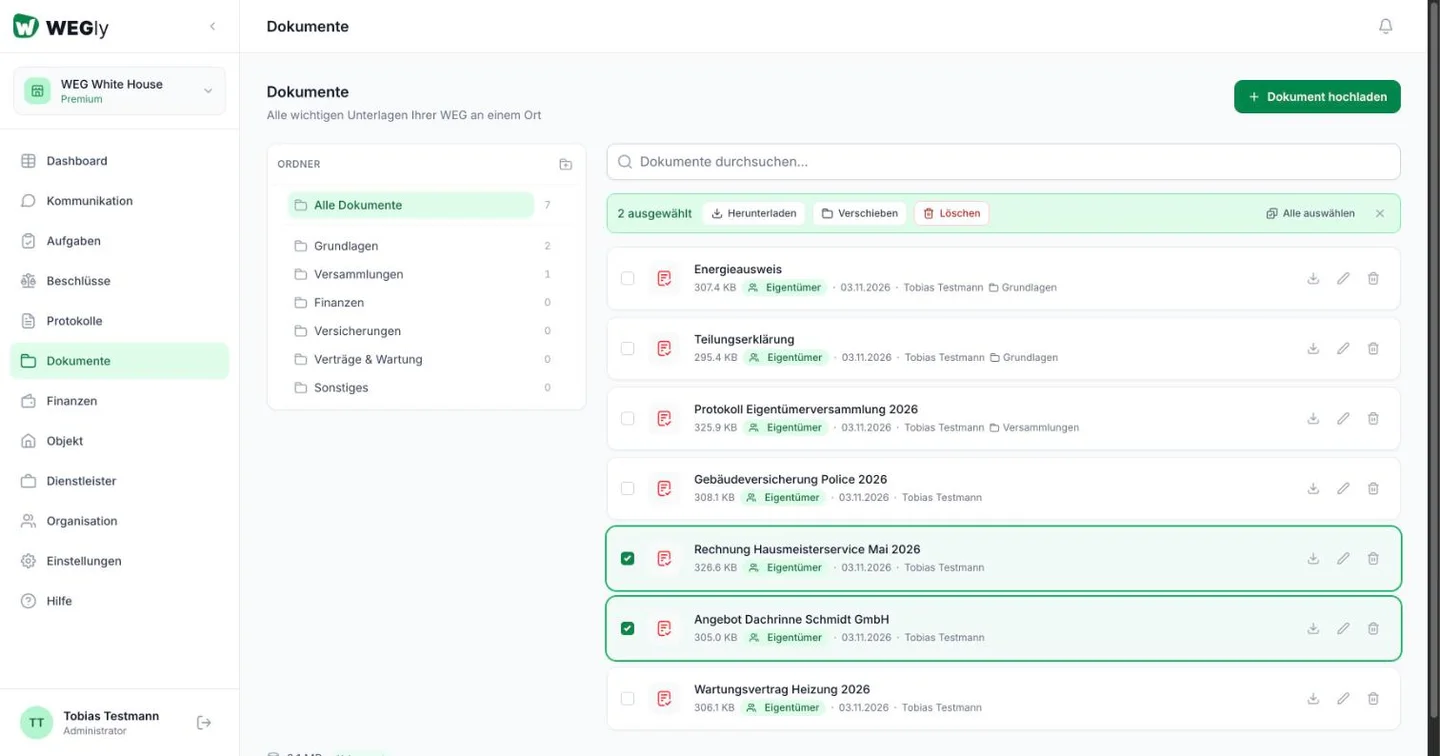
- Setzen Sie links vor jedem Dokument, das Sie verschieben möchten, ein Häkchen. Oberhalb der Liste erscheint eine Leiste mit der Anzahl, zum Beispiel 2 ausgewählt.
- Klicken Sie in dieser Leiste auf Verschieben.
- Im Dialog (Titel: "2 Dokumente verschieben", bei einem Dokument "1 Dokument verschieben") wählen Sie bei Zielordner den gewünschten Ordner aus.
- Klicken Sie auf Verschieben. Mit Abbrechen schließen Sie den Dialog, ohne etwas zu ändern.

Eine Meldung bestätigt den Vorgang, zum Beispiel: "2 Dokumente verschoben. Nach "Finanzen" verschoben." Der neue Ordner steht anschließend hinter dem Dokument in der Liste, und der Zähler neben dem Ordner links erhöht sich.
Über Alle auswählen in der Leiste markieren Sie alle Dokumente der aktuellen Liste. Mit dem Kreuz rechts in der Leiste heben Sie die Auswahl wieder auf.
Dokumente per Drag & Drop verschieben
- Halten Sie ein Dokument in der Liste mit der Maus gedrückt.
- Ziehen Sie es auf einen Ordner in der Ordnerliste links. Das Dokument wird beim Ziehen blasser dargestellt, der Ordner unter dem Mauszeiger wird grün hervorgehoben.
- Lassen Sie die Maustaste los.
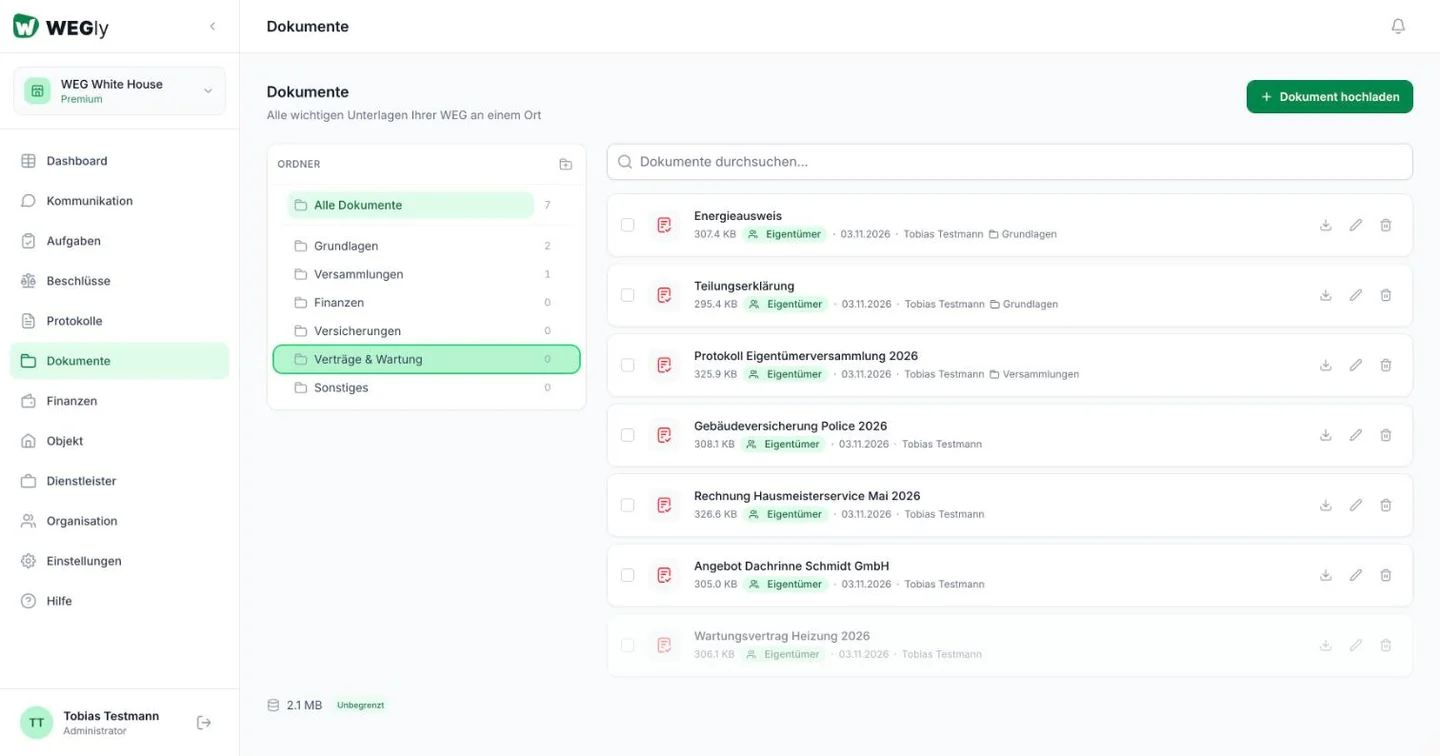
Auch hier erscheint eine Bestätigung, zum Beispiel "1 Dokument verschoben". Drag & Drop eignet sich für einzelne Dokumente. Für mehrere Dokumente ist der Dialog schneller.
Ein Dokument in den Hauptbereich zurückholen
Im Dialog finden Sie bei Zielordner auch den Eintrag Kein Ordner (Wurzel). Damit liegt das Dokument in keinem Ordner und erscheint nur unter Alle Dokumente.
Tipps
- Prüfen Sie nach dem Verschieben die Zähler neben den Ordnern. So sehen Sie auf einen Blick, ob die Dokumente im richtigen Ordner gelandet sind.
- Verschieben Sie zusammengehörige Dokumente gemeinsam. Wählen Sie dazu alle Häkchen, bevor Sie auf Verschieben klicken, dann müssen Sie den Zielordner nur einmal wählen. Mehr dazu unter Mehrere Dokumente gleichzeitig bearbeiten.
- Das Verschieben ändert nur den Ordner. Titel und Datum des Dokuments bleiben unverändert. Den Ordner können Sie alternativ über das Stift-Symbol bei Dokument bearbeiten ändern.
- Orientieren Sie sich an der Ordnerstruktur Ihrer WEG. Wie die Standard-Ordner gedacht sind, lesen Sie im Artikel Ordnerstruktur verstehen.
- Fehlt ein passender Zielordner, legen Sie ihn wie unter Ordner anlegen und verwalten beschrieben an.
Häufige Fragen
Muss ich das Dokument nach dem Verschieben neu hochladen? Nein. Das Dokument bleibt dasselbe, nur sein Ordner ändert sich. Titel, Datum und Dateigröße in der Liste bleiben unverändert.
Kann ich ein Dokument wieder zurückverschieben? Ja. Wiederholen Sie den Vorgang und wählen Sie bei Zielordner den früheren Ordner oder Kein Ordner (Wurzel).
Warum sehe ich das Dokument nach dem Verschieben nicht mehr in der Liste? Wenn links ein einzelner Ordner ausgewählt ist, zeigt die Liste nur dessen Inhalt. Klicken Sie auf Alle Dokumente oder öffnen Sie den Zielordner, um das Dokument wiederzufinden.