
In diesem Artikel erfahren Sie, wie Sie in einem Protokoll-Entwurf einen Beschluss erfassen, den die Eigentümer in der Versammlung gefasst haben.
So funktioniert's
Beschlüsse gehören in WEGly immer zu einem Tagesordnungspunkt (TOP) des Protokolls. Legen Sie das Protokoll zuerst an, wie im Artikel Protokoll erstellen beschrieben. Das Erfassen geht nur, solange das Protokoll ein Entwurf ist.
- Navigieren Sie zu Protokolle in der Seitenleiste und öffnen Sie Ihren Entwurf, oder klicken Sie auf Protokoll erstellen.
- Scrollen Sie zum Bereich Tagesordnungspunkte & Beschlüsse. Klicken Sie auf TOP hinzufügen, falls noch kein Punkt vorhanden ist.
- Tragen Sie bei Thema / Überschrift das Thema ein und halten Sie unter Diskussion / Verlauf fest, was besprochen wurde.
- Klicken Sie unter Beschlüsse zu diesem TOP auf Beschluss erfassen.
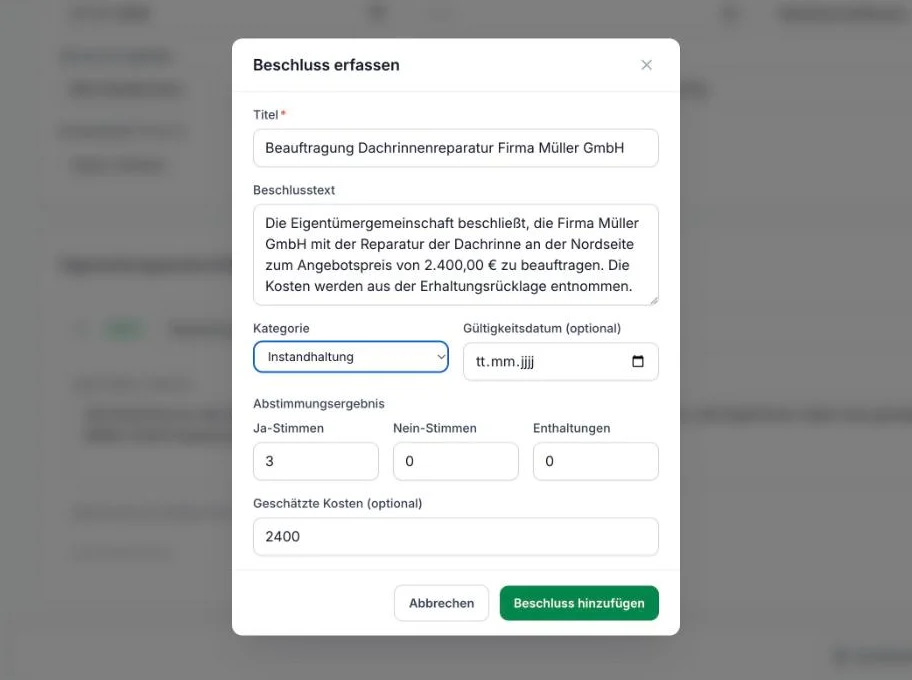
- Füllen Sie den Dialog aus:
- Titel (Pflichtfeld): Eine kurze Beschreibung des Beschlusses.
- Beschlusstext: Der vollständige Wortlaut, so wie er beschlossen wurde.
- Kategorie: Zum Beispiel Instandhaltung, Kostenfreigabe oder Verträge. Voreingestellt ist Sonstiges.
- Gültigkeitsdatum (optional): Nur nötig, wenn der Beschluss befristet gilt.
- Abstimmungsergebnis: Tragen Sie Ja-Stimmen, Nein-Stimmen und Enthaltungen ein.
- Geschätzte Kosten (optional): Der Betrag in Euro, zum Beispiel bei einer Beauftragung.
- Klicken Sie auf Beschluss hinzufügen.
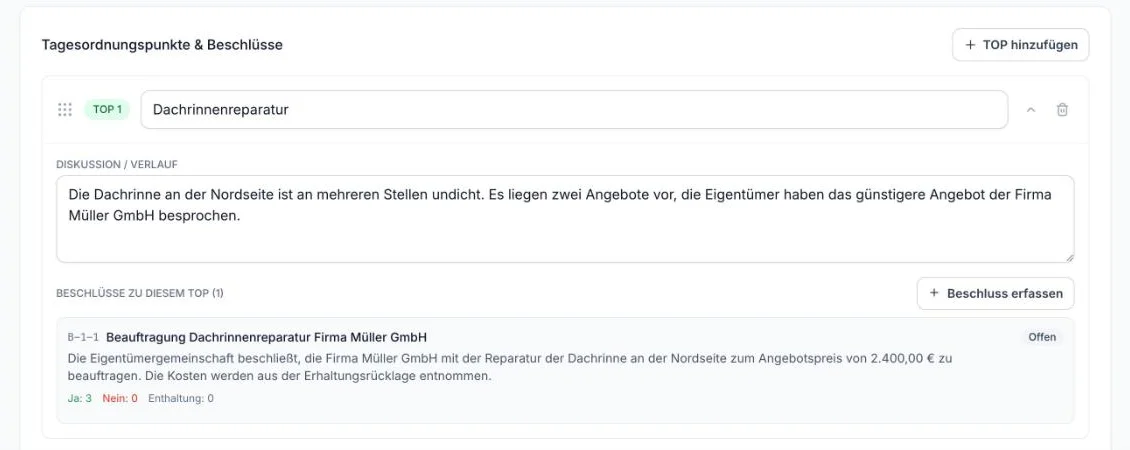
Der Beschluss erscheint danach im Tagesordnungspunkt mit Titel, Wortlaut und der Stimmenübersicht (Ja, Nein, Enthaltung). Rechts steht der Status Offen. Klicken Sie anschließend auf Als Entwurf speichern. Erst dann wird dem Beschluss eine fortlaufende Nummer wie "2026-001" zugewiesen.
Pro Tagesordnungspunkt können Sie mehrere Beschlüsse erfassen. Wiederholen Sie dafür die Schritte 4 bis 6.
Tipps
- Übernehmen Sie den Wortlaut möglichst genau aus der Einladung oder Ihren Notizen. Der Beschlusstext ist der Teil, auf den Sie sich später berufen.
- Wählen Sie die Kategorie sorgfältig. Sie ordnet den Beschluss thematisch ein und erleichtert das spätere Wiederfinden.
- Tragen Sie die Stimmen direkt nach der Versammlung ein, solange das Ergebnis noch klar ist.
- Nach dem Speichern bietet der Beschluss die Schaltfläche Online-Abstimmung erstellen. Wie das funktioniert, lesen Sie unter Online-Abstimmung erstellen.
Häufige Fragen
Erscheint der Beschluss automatisch im Bereich Beschlüsse? Im Bereich Beschlüsse sehen Sie die Abstimmungen Ihrer WEG. Ein im Protokoll-Entwurf erfasster Beschluss ist dort nicht aufgeführt. Mehr zu diesem Bereich lesen Sie unter Beschlussbuch nutzen.
Kann ich einen Beschluss nach dem Veröffentlichen noch ändern? Nein. Ein veröffentlichtes Protokoll ist gesperrt. Prüfen Sie Wortlaut und Stimmen daher, bevor Sie das Protokoll veröffentlichen, wie im Artikel Protokoll veröffentlichen beschrieben.
Was passiert, wenn ich den Dialog mit Abbrechen schließe? Der Beschluss wird nicht zum Tagesordnungspunkt hinzugefügt. Das Protokoll selbst bleibt unverändert.