
In diesem Artikel erfahren Sie, wie Sie ein Protokoll für eine Eigentümerversammlung (ETV) oder einen Umlaufbeschluss in WEGly erstellen.
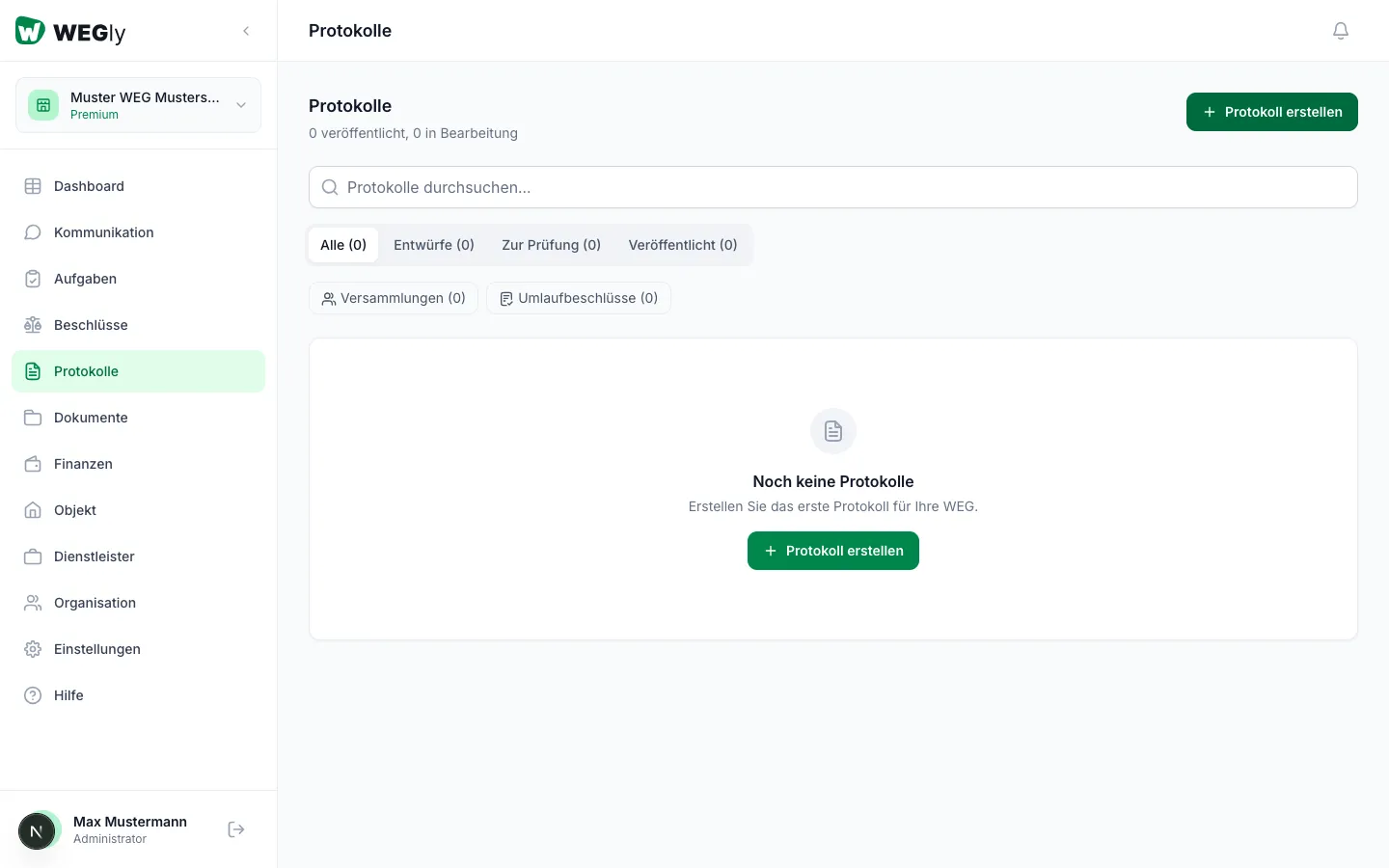
So funktioniert's
Protokolle in WEGly dokumentieren Eigentümerversammlungen und Umlaufbeschlüsse. Sie können als Entwurf gespeichert, zur Prüfung freigegeben und schließlich veröffentlicht werden.
Protokoll erstellen
- Navigieren Sie zu Protokolle in der Seitenleiste.
- Klicken Sie auf Protokoll erstellen.
- Wählen Sie den Protokolltyp:
- Versammlung: Protokoll einer Eigentümerversammlung
- Umlaufbeschluss: Protokoll eines schriftlichen Umlaufverfahrens
- Füllen Sie die Metadaten aus:
- Titel: z.B. "ETV 2025 – Jahresabrechnung und Budgetplanung"
- Datum: Datum der Versammlung oder des Beschlusses
- Ort: Für Versammlungen: Versammlungsort
- Erfassen Sie die Inhalte des Protokolls im Textfeld.
- Klicken Sie auf Als Entwurf speichern.
Status-Workflow
Protokolle durchlaufen folgende Phasen:
- Entwurf: Noch in Bearbeitung, nur für Admins sichtbar
- Zur Prüfung: Bereit zur Kontrolle vor der Veröffentlichung
- Veröffentlicht: Für alle Mitglieder sichtbar, alle erhalten eine E-Mail-Benachrichtigung
Protokoll veröffentlichen
Sobald das Protokoll fertig ist, ändern Sie den Status auf Veröffentlicht. Alle Mitglieder werden automatisch benachrichtigt (sofern die Benachrichtigung aktiviert ist).
Protokolle filtern
Nutzen Sie die Tabs und Filter:
- Tabs: Entwürfe, Zur Prüfung, Veröffentlicht
- Filter-Buttons: Versammlungen oder Umlaufbeschlüsse
Tipps
- Erstellen Sie das Protokoll direkt nach der Versammlung, solange die Details noch frisch sind.
- Nutzen Sie den Status Zur Prüfung, um das Protokoll vor der Veröffentlichung von einem Mitglied des Beirats kontrollieren zu lassen.
- Veröffentlichte Protokolle können nicht mehr bearbeitet werden.
Häufige Fragen
Können Eigentümer Kommentare zu Protokollen hinterlassen? Das Kommentieren von Protokollen ist aktuell nicht vorgesehen. Nutzen Sie das Schwarze Brett für Rückfragen.
Wird das Protokoll auch als Dokument gespeichert? Veröffentlichte Protokolle erscheinen automatisch im Ordner Versammlungen unter Dokumente.