
In diesem Artikel erfahren Sie, wie Sie in der Detailansicht einer Aufgabe nachlesen, wer sie wann erstellt oder geändert hat. Das hilft, wenn mehrere Personen an einer Aufgabe beteiligt sind und niemand mehr weiß, was zuletzt passiert ist.
So funktioniert's
- Navigieren Sie zu Aufgaben in der Seitenleiste.
- Klicken Sie in der Liste auf den Titel einer Aufgabe. Es öffnet sich die Detailansicht.
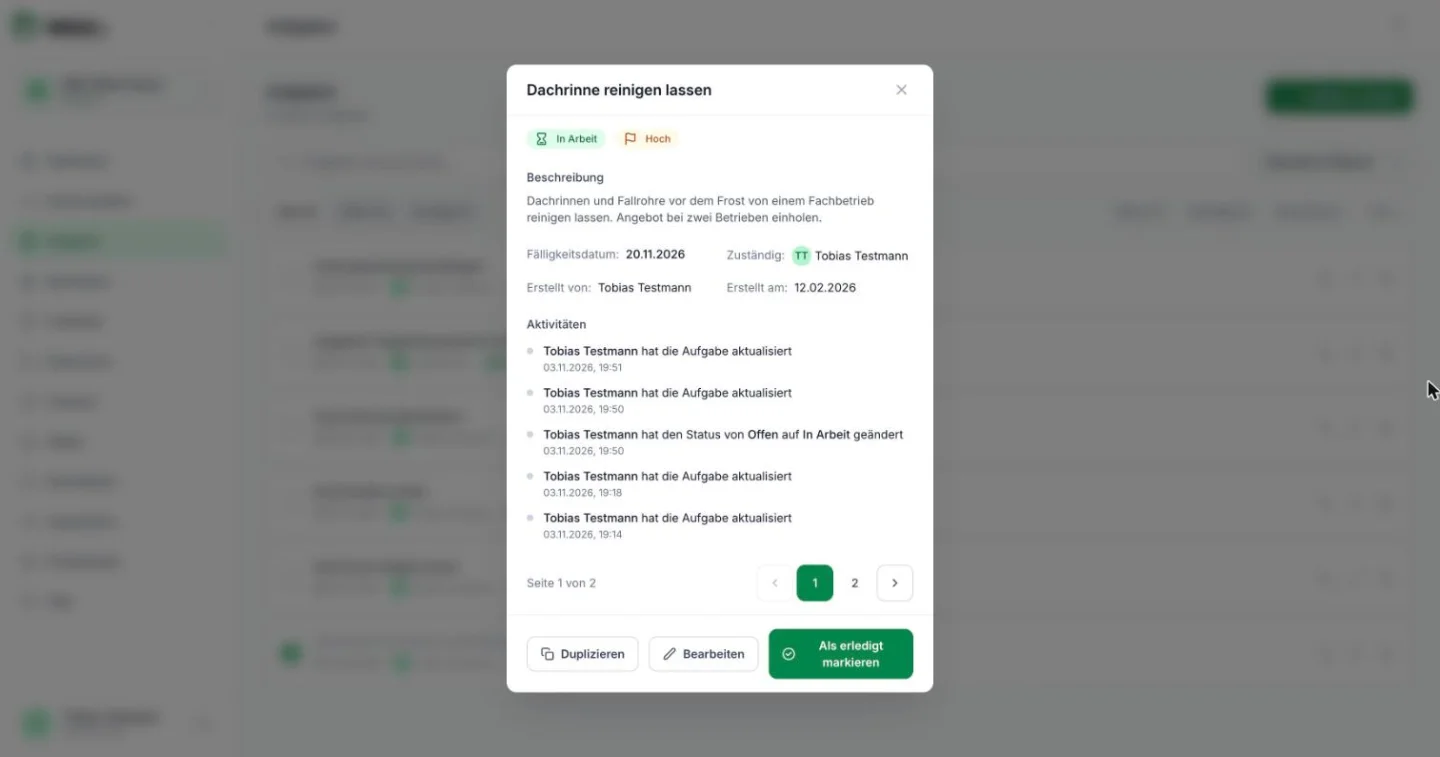
- Scrollen Sie unterhalb von Beschreibung, Fälligkeitsdatum, Zuständig, Erstellt von und Erstellt am zum Bereich Aktivitäten.
Jeder Eintrag besteht aus dem Namen der handelnden Person, einer kurzen Beschreibung und darunter Datum und Uhrzeit. Die Einträge sind nach Zeit sortiert, der neueste steht oben.
Wie die Einträge formuliert sind
WEGly protokolliert drei Arten von Ereignissen:
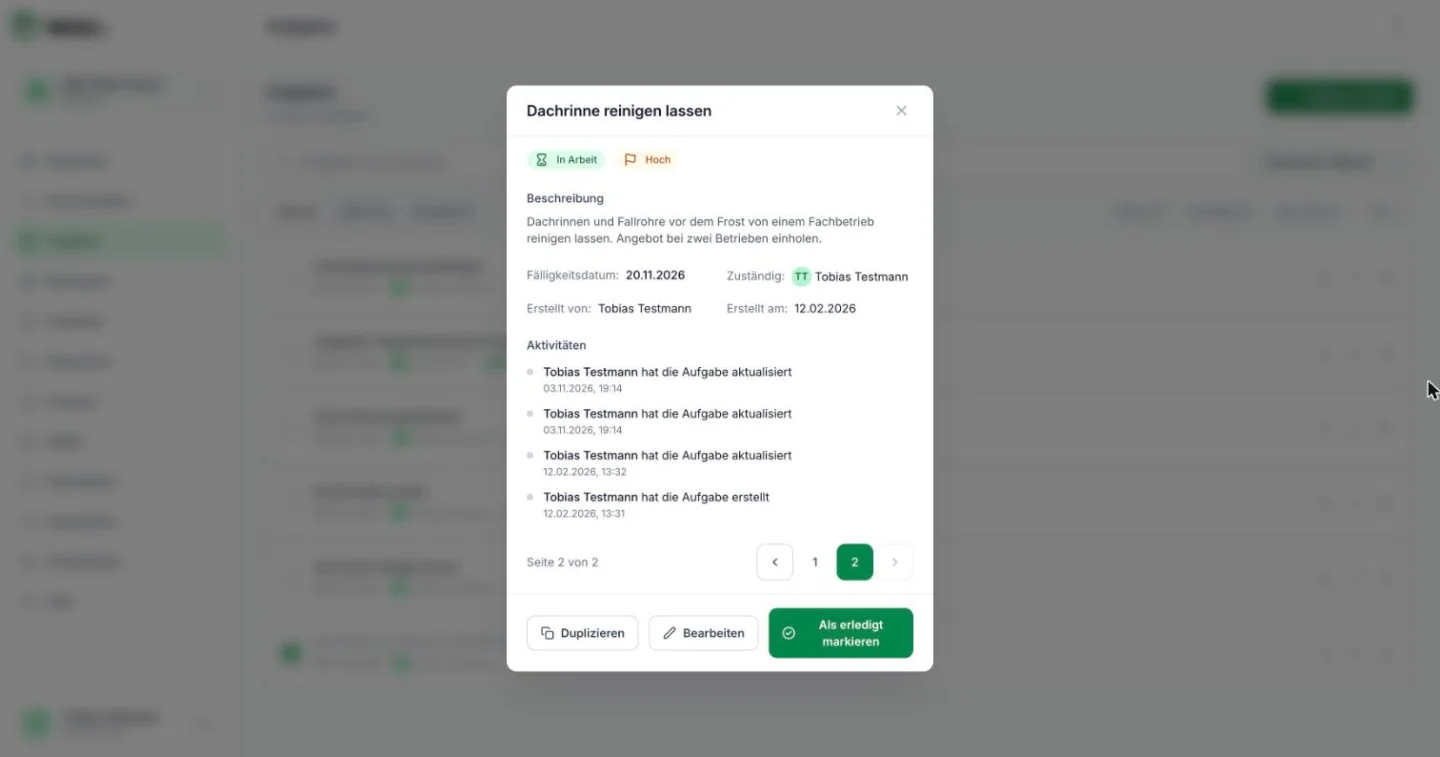
- "Tobias Testmann hat die Aufgabe erstellt": Dieser Eintrag steht ganz unten und markiert den Beginn des Verlaufs.
- "Tobias Testmann hat den Status von Offen auf In Arbeit geändert": Bei einem Statuswechsel nennt der Eintrag den alten und den neuen Status. Mögliche Status sind Offen, In Arbeit, Wartend, Erledigt und Abgebrochen.
- "Tobias Testmann hat die Aufgabe aktualisiert": Dieser Eintrag erscheint, wenn Sie andere Angaben speichern, zum Beispiel die Priorität. Er nennt nicht, welches Feld sich geändert hat.
Durch längere Verläufe blättern
Pro Seite zeigt WEGly 5 Einträge. Unter der Liste steht zum Beispiel Seite 1 von 2. Mit den Zahlen und den Pfeiltasten daneben wechseln Sie die Seite. Auf der letzten Seite finden Sie den Eintrag zur Erstellung der Aufgabe.
Was der Verlauf nicht enthält
Ein Eingabefeld für Kommentare gibt es in der Detailansicht nicht. Der Bereich Aktivitäten dient ausschließlich der Dokumentation. Notizen zu einer Aufgabe halten Sie in der Beschreibung fest, die Sie über Bearbeiten ändern.
Tipps
- Einträge mit "aktualisiert" zeigen nur, dass jemand gespeichert hat. Wollen Sie wissen, was sich geändert hat, fragen Sie die genannte Person oder prüfen Sie die aktuellen Werte in der Detailansicht.
- Ein Eintrag entsteht bei jedem Speichern. Wenn Sie Status und Priorität gleichzeitig ändern, erscheinen deshalb zwei Einträge mit gleicher Uhrzeit.
- Nutzen Sie den Verlauf vor einer Rückfrage bei Kollegen. Oft sehen Sie darin bereits, wer die Aufgabe zuletzt angefasst hat.
Häufige Fragen
Warum sehe ich mehrere Einträge mit derselben Uhrzeit? Jedes Speichern erzeugt eigene Einträge. Wenn Sie in einem Schritt mehrere Felder ändern, zeigt der Verlauf mehrere Zeilen mit gleicher Minute.
Kann ich Einträge im Verlauf löschen oder bearbeiten? Dafür gibt es in der Detailansicht keine Funktion. Der Verlauf bleibt als Dokumentation bestehen. Wie Sie die Aufgabe selbst ändern oder löschen, lesen Sie im Artikel Aufgabe bearbeiten und löschen.
Wo sehe ich den Verlauf über alle Aufgaben hinweg? Der Aktivitäten-Feed auf dem Dashboard zeigt aktuelle Ereignisse der gesamten WEG. Mehr dazu steht im Artikel Aktivitäten-Feed nutzen. Wie Sie den Status einer Aufgabe setzen, erklärt Status ändern und verfolgen.