
In diesem Artikel erfahren Sie, wie Sie eine bestehende Aufgabe ändern und wie Sie eine Aufgabe endgültig löschen.
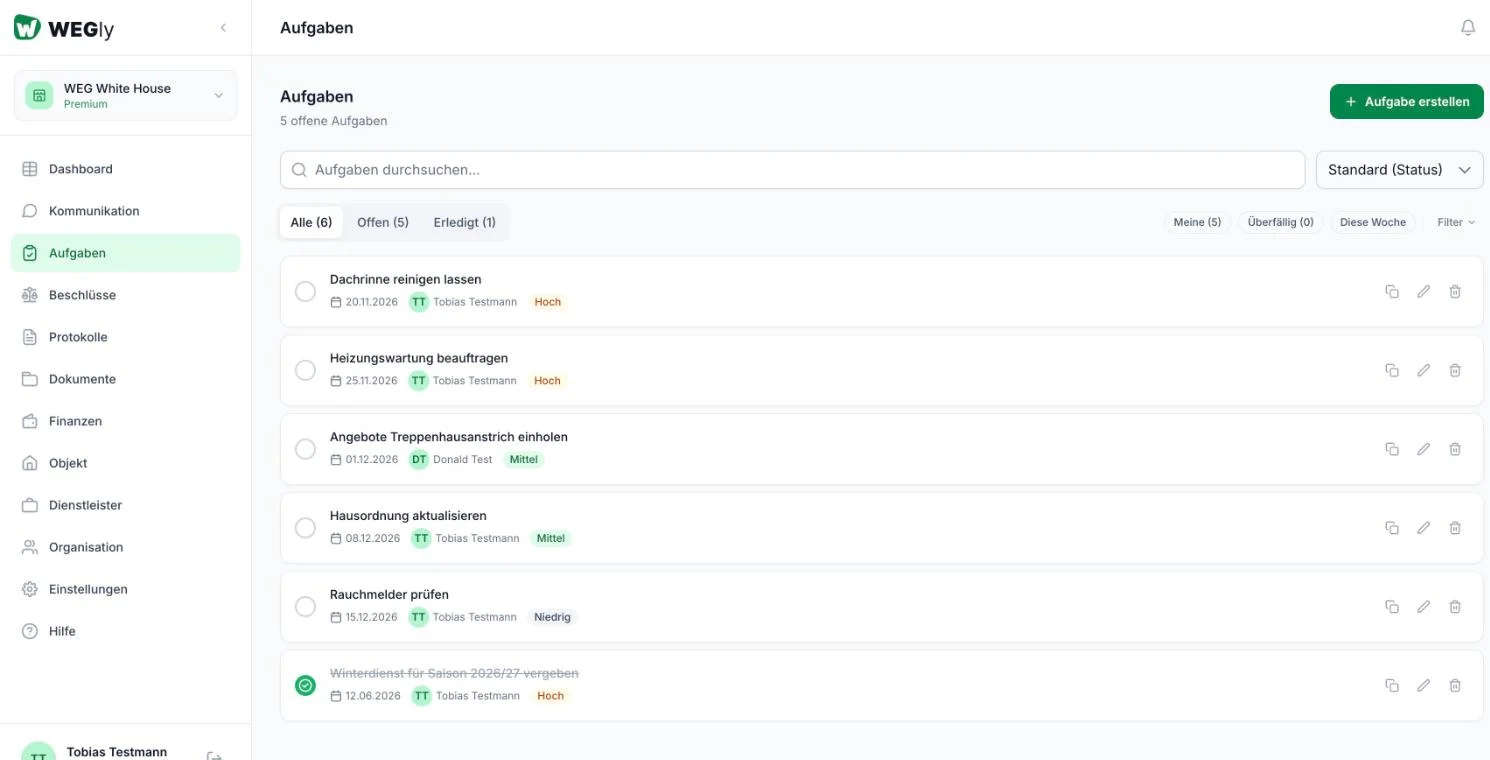
So funktioniert's
Jede Aufgabe in der Liste hat rechts drei Symbole: Duplizieren, Bearbeiten (Stift) und Löschen (Papierkorb). Beim Daraufzeigen erscheinen die Bezeichnungen Aufgabe bearbeiten und Aufgabe löschen.
Aufgabe bearbeiten
- Navigieren Sie zu Aufgaben in der Seitenleiste.
- Klicken Sie in der Zeile der gewünschten Aufgabe auf das Stift-Symbol Aufgabe bearbeiten.
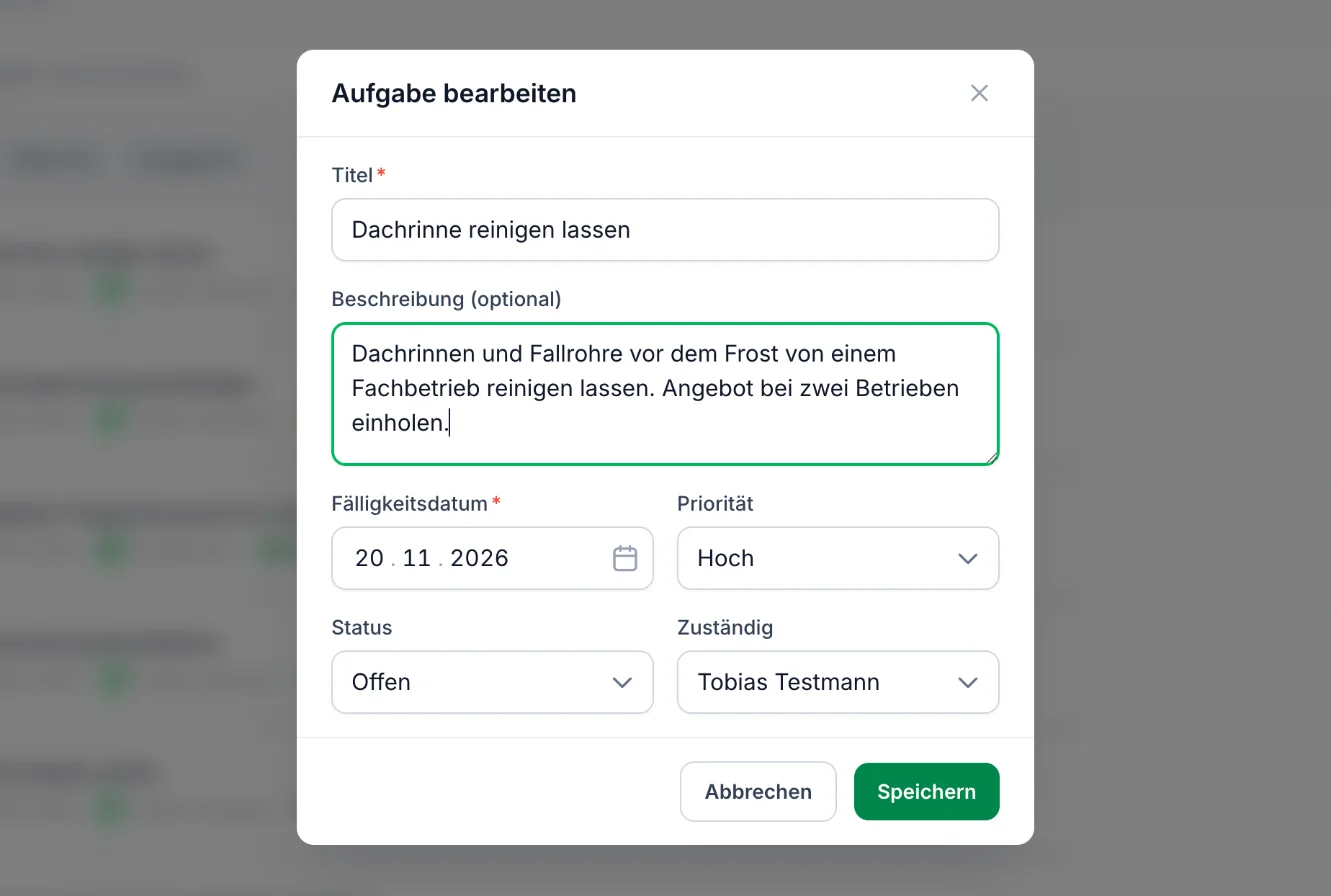
- Ändern Sie im Dialog Aufgabe bearbeiten die Felder:
- Titel: Pflichtfeld, die Überschrift in der Liste.
- Beschreibung (optional): Details, Hinweise oder Vorgaben.
- Fälligkeitsdatum: Pflichtfeld, bis wann die Aufgabe erledigt sein soll.
- Priorität: Niedrig, Mittel, Hoch oder Dringend.
- Status: Offen, In Arbeit, Wartend, Erledigt oder Abgebrochen.
- Zuständig: ein Mitglied Ihrer WEG oder Niemand zugewiesen.
- Klicken Sie auf Speichern. Mit Abbrechen oder dem Kreuz schließen Sie den Dialog, ohne etwas zu ändern.
Eine Meldung bestätigt die Änderung: "Änderungen gespeichert. Die Aufgabe wurde erfolgreich aktualisiert." Die Liste ist standardmäßig nach Status sortiert. Eine geänderte Aufgabe kann deshalb an einer anderen Stelle erscheinen als zuvor.
Aufgabe löschen
- Klicken Sie in der Zeile der Aufgabe auf das Papierkorb-Symbol Aufgabe löschen.
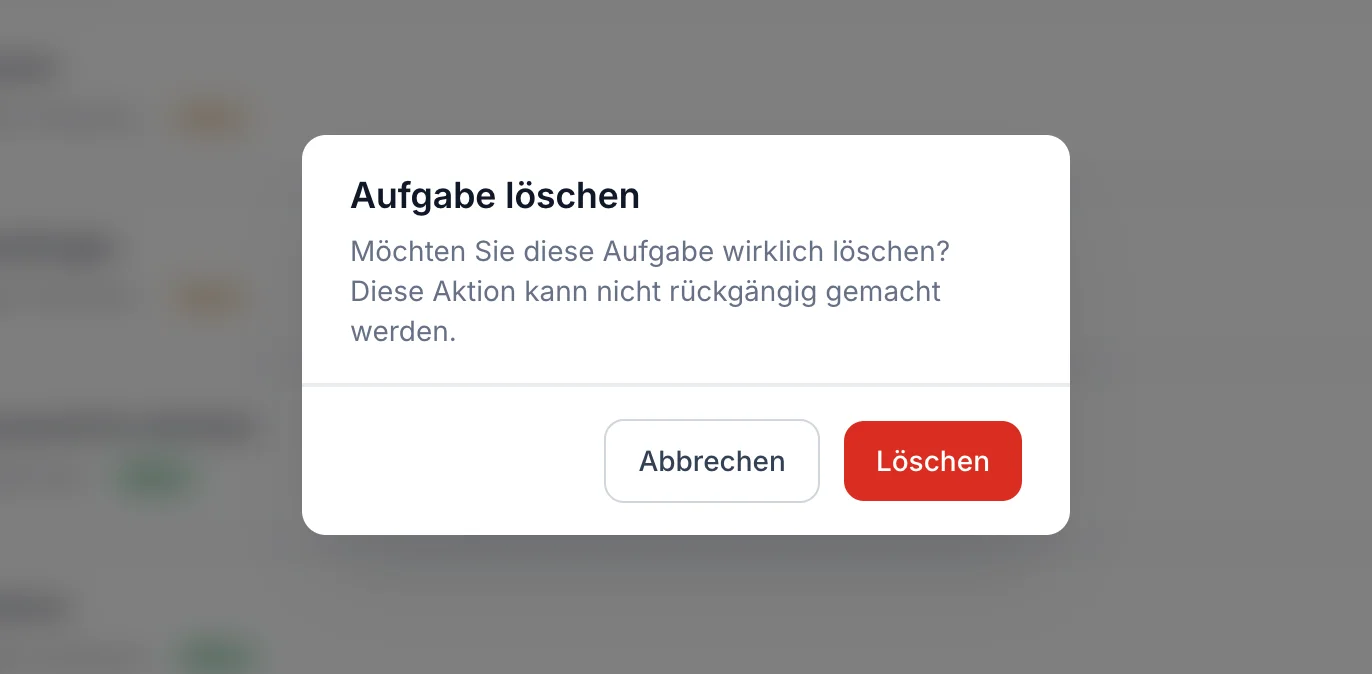
- Es erscheint die Rückfrage "Möchten Sie diese Aufgabe wirklich löschen? Diese Aktion kann nicht rückgängig gemacht werden."
- Klicken Sie auf Löschen. Mit Abbrechen behalten Sie die Aufgabe.
Danach erscheint die Meldung "Aufgabe gelöscht. Die Aufgabe wurde erfolgreich gelöscht." und die Aufgabe verschwindet aus der Liste.
Tipps
- Nutzen Sie Bearbeiten für Terminverschiebungen. Setzen Sie ein neues Fälligkeitsdatum, statt die Aufgabe zu löschen und neu anzulegen. So bleibt die Beschreibung erhalten.
- Wählen Sie bei nicht mehr benötigten Aufgaben den Status Abgebrochen oder Erledigt, wenn Sie den Verlauf nachvollziehen möchten. Gelöscht ist gelöscht: Eine Wiederherstellung gibt es nicht.
- Für wiederkehrende Arbeiten wie die jährliche Heizungswartung ist das Duplizieren oft besser als das Bearbeiten. Mehr dazu in Aufgaben duplizieren.
- Die Zuständigkeit ändern Sie ebenfalls im Dialog. Wählen Sie bei Zuständig ein anderes Mitglied oder Niemand zugewiesen.
Häufige Fragen
Kann ich eine gelöschte Aufgabe wiederherstellen? Nein. Die Rückfrage weist darauf hin, dass die Aktion nicht rückgängig gemacht werden kann. Legen Sie die Aufgabe bei Bedarf neu an, wie in Aufgabe erstellen beschrieben.
Warum ist die Aufgabe nach dem Speichern weiter unten in der Liste? Die Standardsortierung richtet sich nach dem Status. Über das Auswahlfeld neben der Suche können Sie die Liste zum Beispiel nach Fälligkeit oder Priorität sortieren.
Kann ich den Status auch ohne den Dialog ändern? Ja. Mit dem Kreis links in der Zeile markieren Sie eine Aufgabe als erledigt. Weitere Möglichkeiten beschreibt Status ändern und verfolgen.