
In diesem Artikel erfahren Sie, wie Sie eine bestehende Aufgabe in WEGly duplizieren, um schnell eine neue Aufgabe mit denselben Grunddaten zu erstellen.
Wann ist das Duplizieren sinnvoll?
Das Duplizieren von Aufgaben ist praktisch, wenn Sie wiederkehrende Aufgaben anlegen. Statt jede Aufgabe komplett neu zu erfassen, kopieren Sie eine bestehende und passen nur die abweichenden Felder an. Typische Beispiele sind monatliche Ablesungen, wiederkehrende Wartungen oder regelmäßige Reinigungsaufgaben.
So funktioniert's
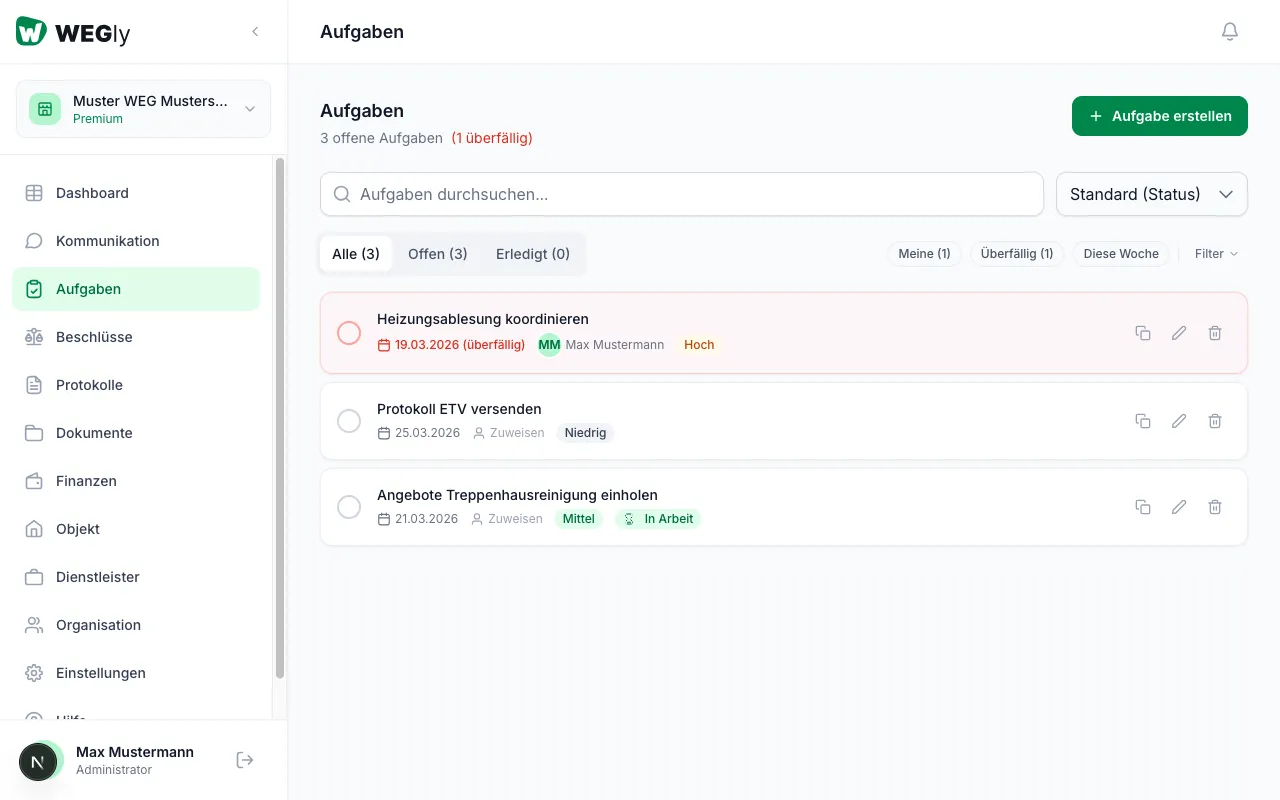
- Navigieren Sie zu Aufgaben in der Seitenleiste.
- Suchen Sie die Aufgabe, die Sie duplizieren möchten.
- Klicken Sie auf das Duplizieren-Symbol (zwei übereinanderliegende Rechtecke) rechts neben der Aufgabe.
- WEGly erstellt sofort eine Kopie der Aufgabe mit dem Zusatz "(Kopie)" im Titel.
- Die neue Aufgabe erscheint in der Aufgabenliste mit dem Status Offen.
Was wird kopiert?
Beim Duplizieren werden folgende Felder der Originalaufgabe übernommen:
- Titel (mit dem Zusatz "(Kopie)")
- Beschreibung
- Priorität (Hoch, Mittel oder Niedrig)
- Zuständige Person
Was wird nicht kopiert?
- Status: Die Kopie beginnt immer mit dem Status Offen, unabhängig vom Status der Originalaufgabe.
- Fälligkeitsdatum: Wird nicht übernommen. Setzen Sie ein neues Datum passend zur neuen Aufgabe.
Kopie anpassen
Nach dem Duplizieren passen Sie die Kopie an:
- Klicken Sie auf das Bearbeiten-Symbol (Stift-Icon) neben der neuen Aufgabe.
- Ändern Sie den Titel, z.B. von "Heizungsablesung koordinieren (Kopie)" zu "Heizungsablesung April koordinieren".
- Setzen Sie ein neues Fälligkeitsdatum.
- Ändern Sie bei Bedarf die zuständige Person oder die Priorität.
- Klicken Sie auf Speichern.
Tipps
- Nutzen Sie das Duplizieren für monatliche Routineaufgaben. Erstellen Sie eine Vorlage-Aufgabe und duplizieren Sie diese jeden Monat.
- Passen Sie nach dem Duplizieren immer den Titel und das Fälligkeitsdatum an. Aufgaben mit dem Zusatz "(Kopie)" sind schwer zuzuordnen.
- Sie können auch erledigte Aufgaben duplizieren. Wechseln Sie dazu auf den Tab Erledigt, suchen Sie die Aufgabe und klicken Sie auf das Duplizieren-Symbol.
Häufige Fragen
Kann ich mehrere Aufgaben gleichzeitig duplizieren? Aktuell kann immer nur eine einzelne Aufgabe dupliziert werden. Für wiederkehrende Aufgaben empfiehlt es sich, die letzte Kopie als Vorlage zu nutzen und erneut zu duplizieren.
Werden Kommentare oder Anhänge mit dupliziert? Nein. Die Kopie enthält nur die Grunddaten der Aufgabe (Titel, Beschreibung, Priorität, zuständige Person). Kommentare und Anhänge werden nicht übernommen.