
In diesem Artikel erfahren Sie, welche Informationen das Dashboard auf einen Blick zeigt und wie Sie von dort direkt in einzelne Bereiche navigieren.
So funktioniert's
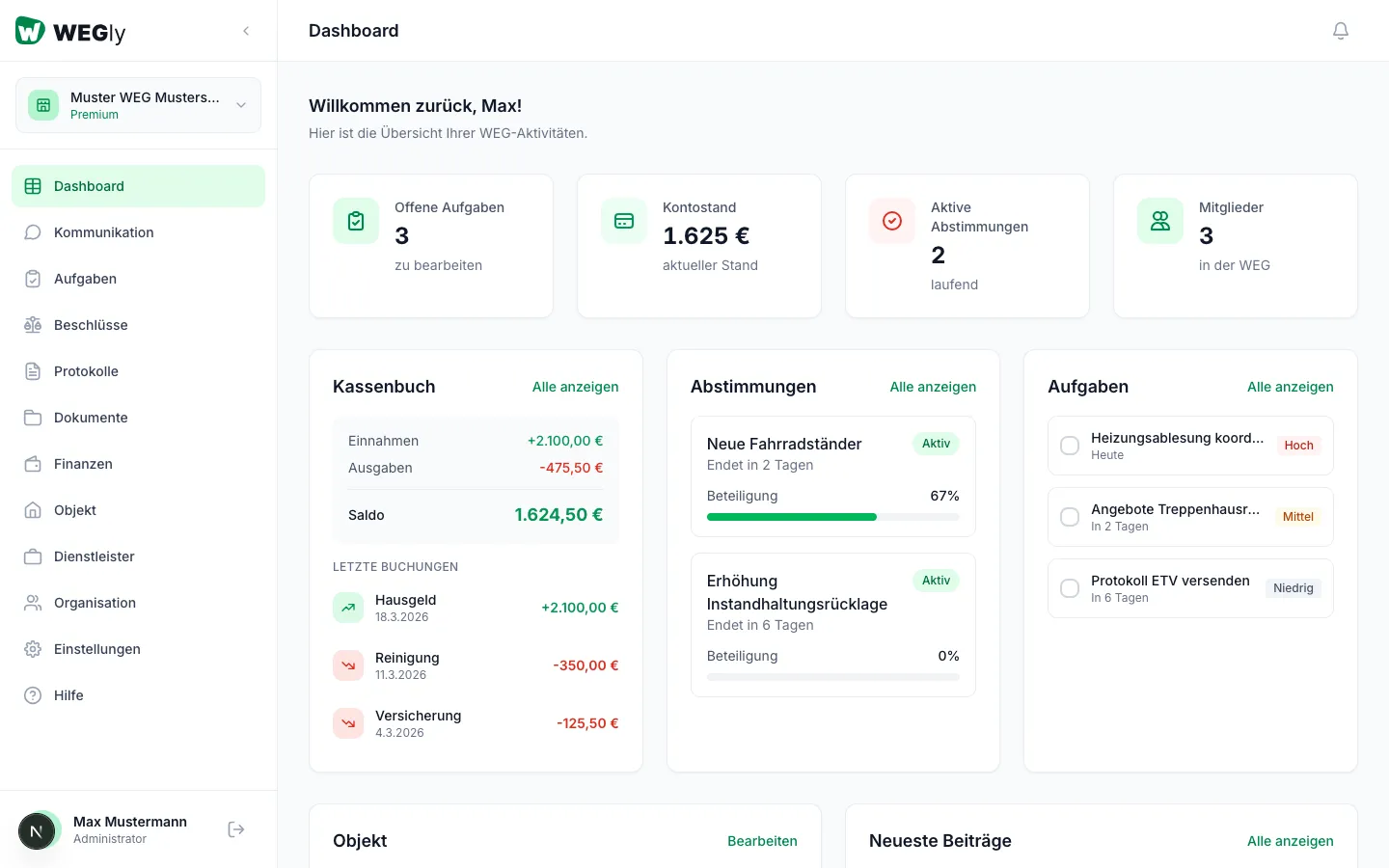
Das Dashboard ist die Startseite Ihrer WEG in WEGly. Es erscheint automatisch nach dem Einloggen.
Begrüßungsbereich
Oben sehen Sie eine persönliche Begrüßung mit Ihrem Namen. Darunter steht ein kurzer Hinweis auf aktuelle Aktivitäten Ihrer WEG.
Die 4 Kennzahlen-Kacheln
Direkt unter der Begrüßung zeigen 4 Kacheln die wichtigsten Werte:
- Offene Aufgaben: Anzahl der Aufgaben, die noch nicht erledigt sind
- Kontostand: Aktueller Saldo im Kassenbuch
- Aktive Abstimmungen: Laufende Online-Abstimmungen
- Mitglieder: Anzahl der WEG-Mitglieder im Workspace
Klicken Sie auf Alle anzeigen in einem Bereich, um direkt dorthin zu navigieren.
Kassenbuch-Vorschau
Die Kachel Kassenbuch zeigt die 3 letzten Buchungen mit Datum und Betrag. Oben sehen Sie die Zusammenfassung: Einnahmen, Ausgaben und Saldo.
Abstimmungen
Die Kachel Abstimmungen listet laufende Abstimmungen mit Restlaufzeit und aktuellem Beteiligungsgrad.
Aufgaben-Vorschau
Die Kachel Aufgaben zeigt die nächsten 3 fälligen Aufgaben mit Datum und Priorität.
Objekt-Info
Die Kachel Objekt zeigt den Namen und die Adresse Ihrer WEG sowie die Anzahl der Einheiten und Mitglieder.
Neueste Beiträge
Die Kachel Neueste Beiträge zeigt die letzten 3 Beiträge vom Schwarzen Brett mit Autor und Zeitstempel.
Schnellaktionen
Am unteren Rand finden Sie Schnellaktionen. Mit einem Klick erstellen Sie direkt einen neuen Beitrag, eine Aufgabe oder eine Abstimmung.
Tipps
- Das Dashboard aktualisiert sich automatisch. Ein manuelles Neuladen ist nicht nötig.
- Angeheftete Beiträge erscheinen zuerst in der Beitrags-Vorschau.
- Die Aufgaben-Kachel zeigt nur offene Aufgaben. Erledigte werden dort nicht angezeigt.
Häufige Fragen
Warum sehe ich keine Daten im Dashboard? Wenn Ihre WEG neu angelegt wurde, sind noch keine Buchungen, Aufgaben oder Abstimmungen vorhanden. Legen Sie zuerst Einheiten und Eigentümer an. Das Dashboard füllt sich dann automatisch.
Kann ich das Dashboard anpassen? Eine individuelle Anpassung der Kacheln ist aktuell nicht möglich. Weitere Hilfe-Artikel folgen in Kürze.