
In diesem Artikel erfahren Sie, wie Sie einen vorhandenen Beitrag im Schwarzen Brett ändern und wie Sie einen Beitrag dauerhaft löschen.
So funktioniert's
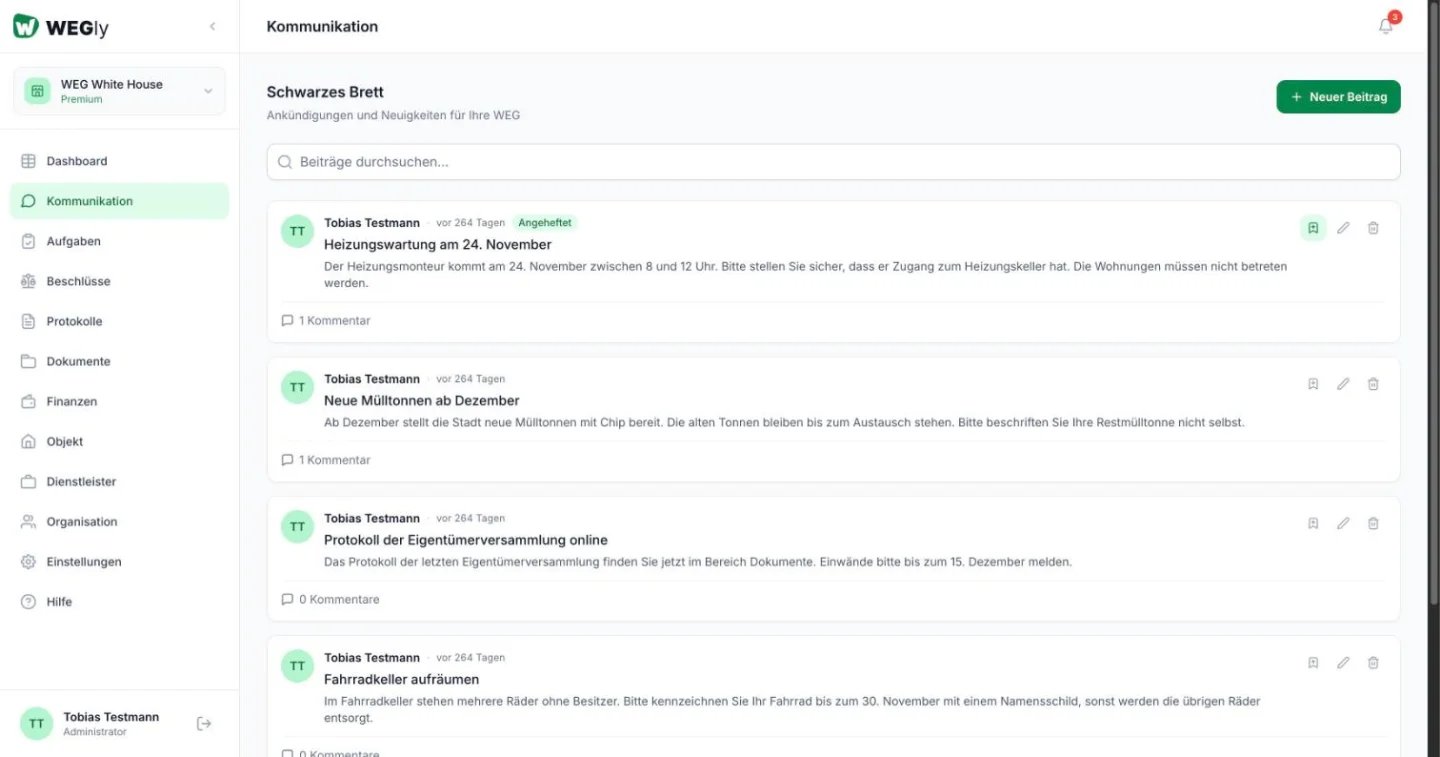
Rechts an jedem Beitrag sehen Sie drei Symbole: Beitrag anheften (bzw. Beitrag lösen, wenn er bereits angeheftet ist), Beitrag bearbeiten (Stift) und Beitrag löschen (Papierkorb). Dieselben Symbole finden Sie in der Detailansicht, die Sie über die Zeile Kommentare unter dem Beitrag öffnen. Wie Sie Beiträge grundsätzlich erstellen, lesen Sie in Schwarzes Brett nutzen.
Beitrag bearbeiten
- Navigieren Sie zu Kommunikation in der Seitenleiste.
- Klicken Sie beim gewünschten Beitrag auf das Stift-Symbol Beitrag bearbeiten.
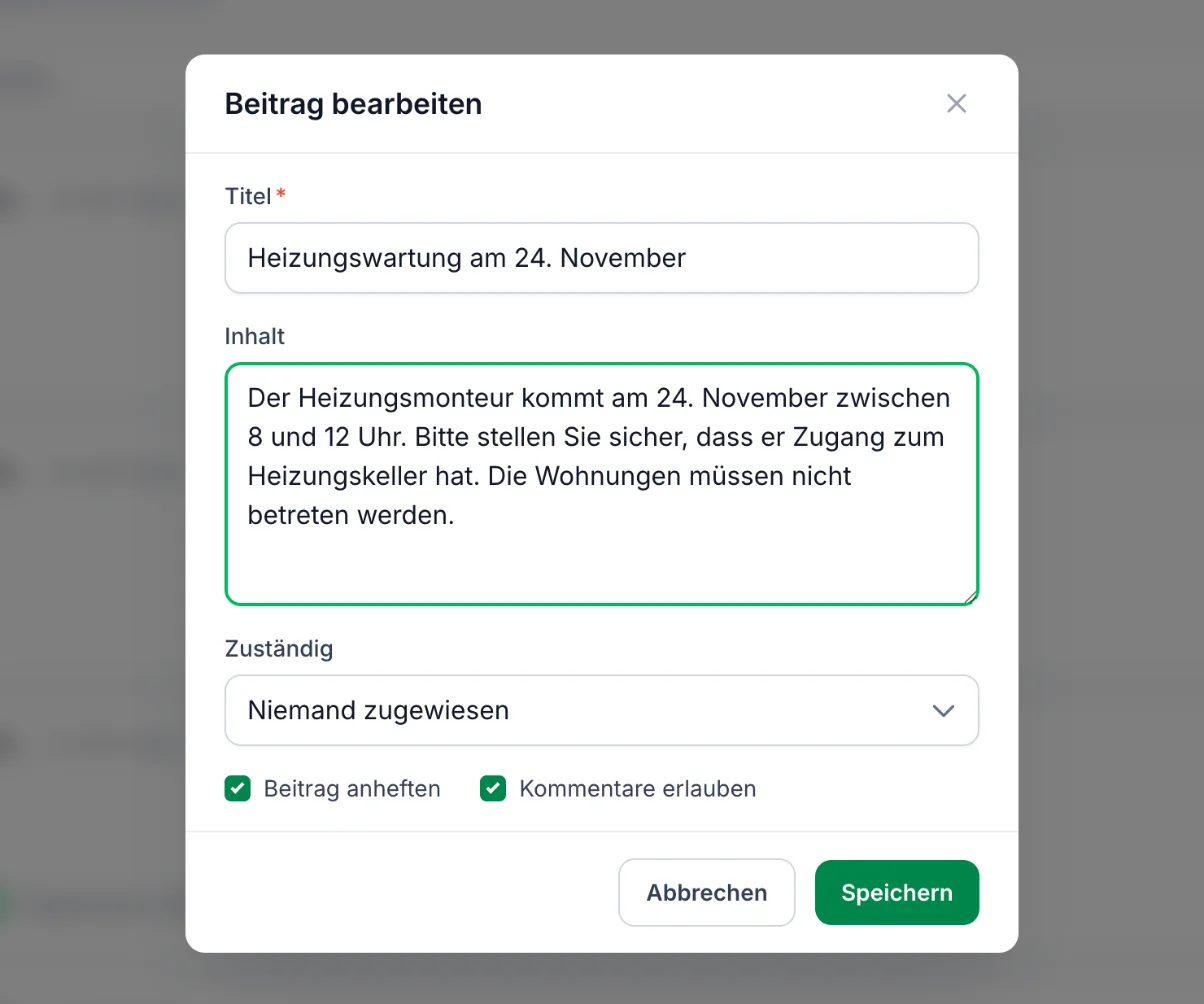
- Ändern Sie im Dialog die Angaben:
- Titel: Die Überschrift des Beitrags. Das Feld ist ein Pflichtfeld.
- Inhalt: Der Beitragstext.
- Zuständig: Optional eine Person, die sich um das Thema kümmert. Standard ist Niemand zugewiesen.
- Beitrag anheften: Hält den Beitrag oben in der Liste. Mit dem Entfernen des Häkchens lösen Sie ihn.
- Kommentare erlauben: Legt fest, ob Mitglieder den Beitrag kommentieren können.
- Klicken Sie auf Speichern. Mit Abbrechen verwerfen Sie Ihre Änderungen.
Eine Meldung bestätigt die Änderung ("Beitrag aktualisiert"). Der Beitrag behält seinen Platz in der Liste, sofern Sie das Anheften nicht ändern.
Beitrag löschen
- Klicken Sie beim Beitrag auf das Papierkorb-Symbol Beitrag löschen.
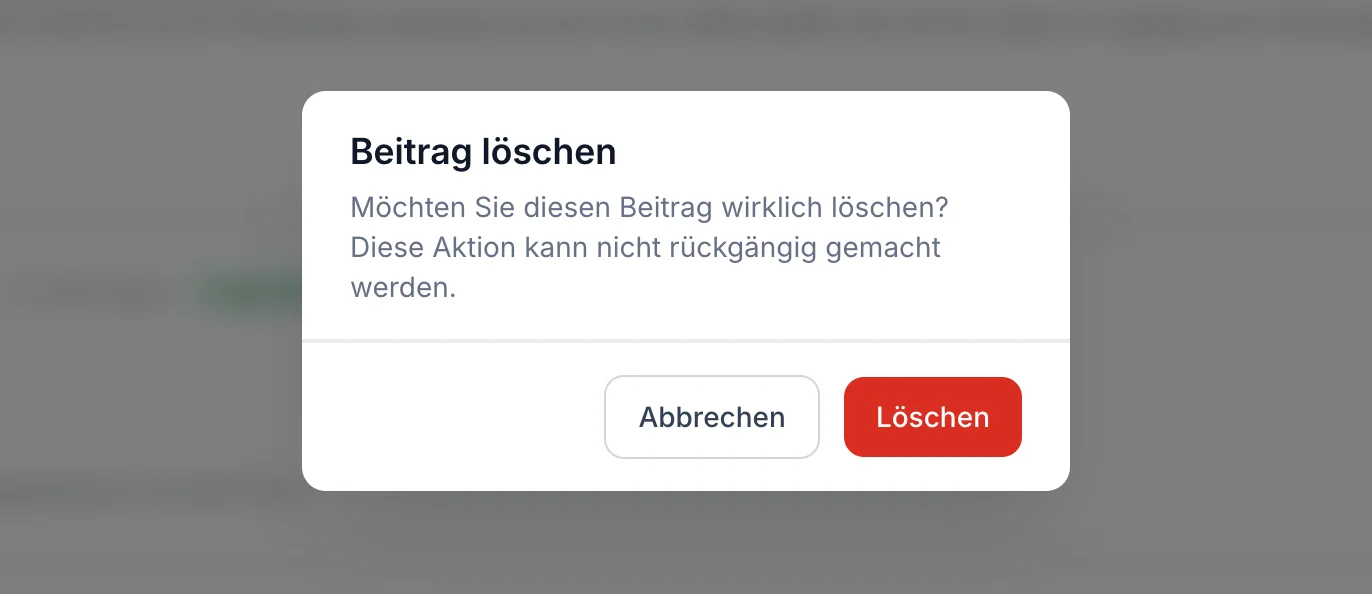
- Es öffnet sich die Rückfrage "Möchten Sie diesen Beitrag wirklich löschen? Diese Aktion kann nicht rückgängig gemacht werden."
- Klicken Sie auf Löschen, um den Beitrag zu entfernen, oder auf Abbrechen, um ihn zu behalten.
Danach erscheint die Meldung "Beitrag gelöscht", und der Beitrag verschwindet aus der Liste.
Tipps
- Prüfen Sie vor dem Löschen, ob Bearbeiten genügt. Ein Datum im Titel ist schnell korrigiert, ein gelöschter Beitrag lässt sich nicht wiederherstellen.
- Heften Sie nur wenige Beiträge an. Ein Beitrag, der nicht mehr aktuell ist, sollte über Beitrag lösen wieder in die normale Reihenfolge zurückkehren.
- Sie können einen Beitrag auch nach dem Veröffentlichen schließen, indem Sie Kommentare erlauben abwählen. Mehr zu Kommentaren lesen Sie in Beitrag kommentieren.
- Suchen Sie einen älteren Beitrag, den Sie ändern möchten? Nutzen Sie das Feld Beiträge durchsuchen, wie in Beiträge suchen und filtern beschrieben.
Häufige Fragen
Kann ich einen gelöschten Beitrag wiederherstellen? Nein. Die Rückfrage weist darauf hin, dass das Löschen nicht rückgängig gemacht werden kann. Legen Sie den Beitrag bei Bedarf neu an.
Warum sehe ich die Symbole zum Bearbeiten und Löschen nicht bei jedem Beitrag? Als Administrator sehen Sie die Symbole bei allen Beiträgen. Fehlen sie bei einem Beitrag, haben Sie dafür keine Berechtigung. Wenden Sie sich dann an einen Administrator Ihrer WEG.
Ändert sich die Reihenfolge, wenn ich einen Beitrag bearbeite? Nein. Der Beitrag behält seine Position und die Angabe zum Zeitpunkt. Nur wenn Sie Beitrag anheften ändern, rückt er nach oben oder wieder in die normale Reihenfolge.